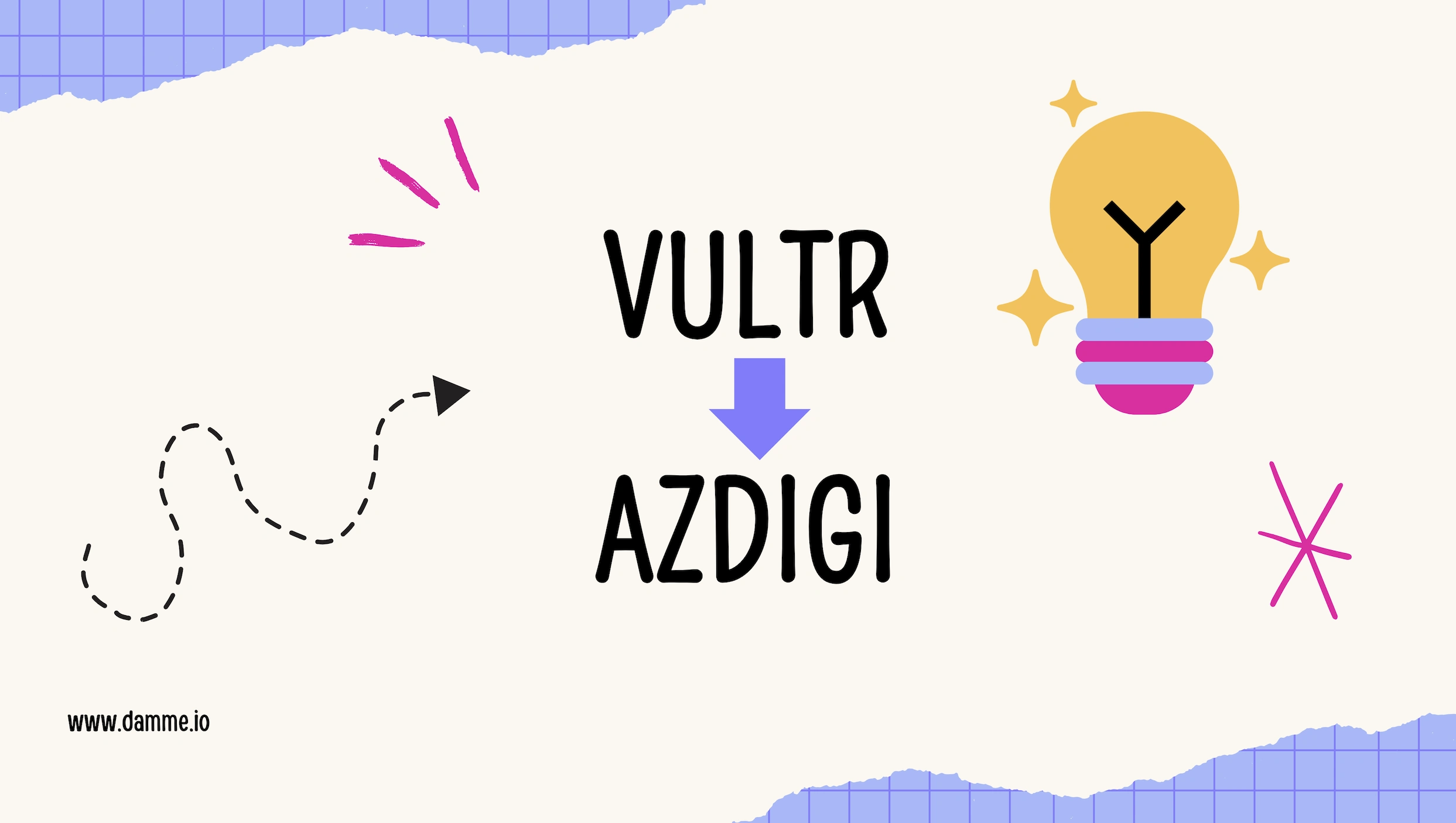
Sau hơn 4 năm sử dụng VPS tại Vultr để chạy cho trang DamMe.io, hôm nay mình quyết định chuyển trang Damme.io về gói Hosting AMD EPYC của Azdigi.
Như vậy cũng đã hơn 6 tháng kể từ ngày mình chuyến trang web này về Azdigi, mọi thứ vẫn hoạt động bình thường và gần như mình không cần sự hổ trợ nào từ Support của Azdigi.
Trang web load rất nhanh và ổn định.
Thi thoảng có comment ở các group về WordPress và Hosing, đây là nhận xét của một bạn trong group về trang này của mình.

Có 3 nguyên nhân khiến mình đưa ra quyết định này:
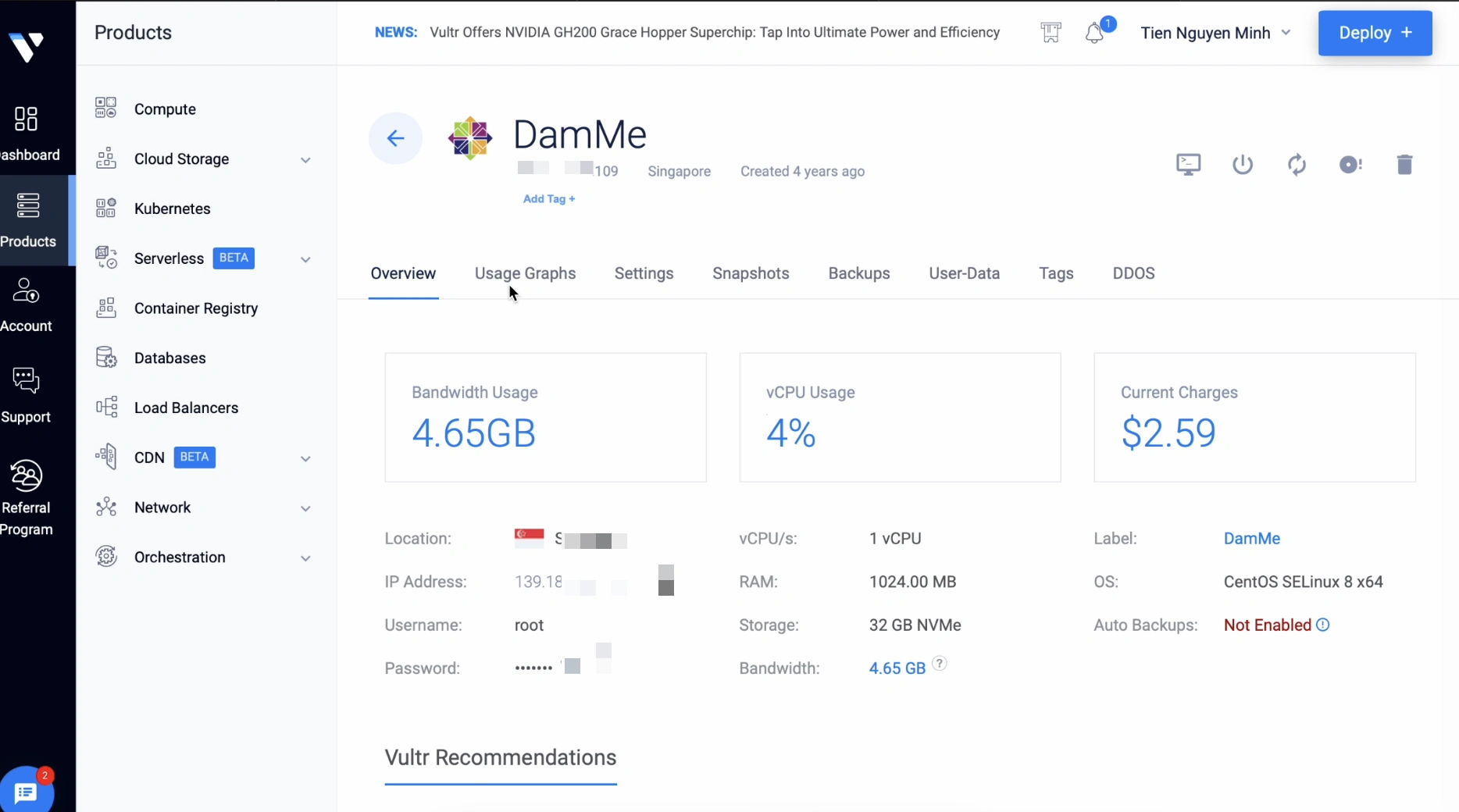
- Thứ nhất: Hệ điều hành chạy trên VPS Vultr là Centos SELinux 8, một phiên bản khá cũ và hơn nữa VPS cũng không được trang bị phần cứng mới nhất từ Vultr.
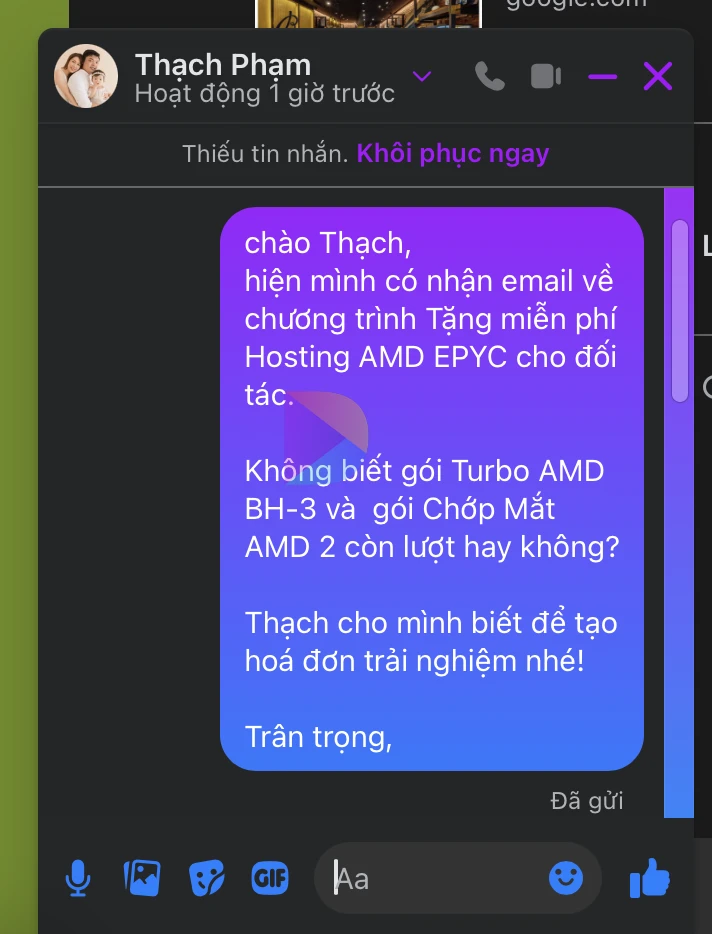
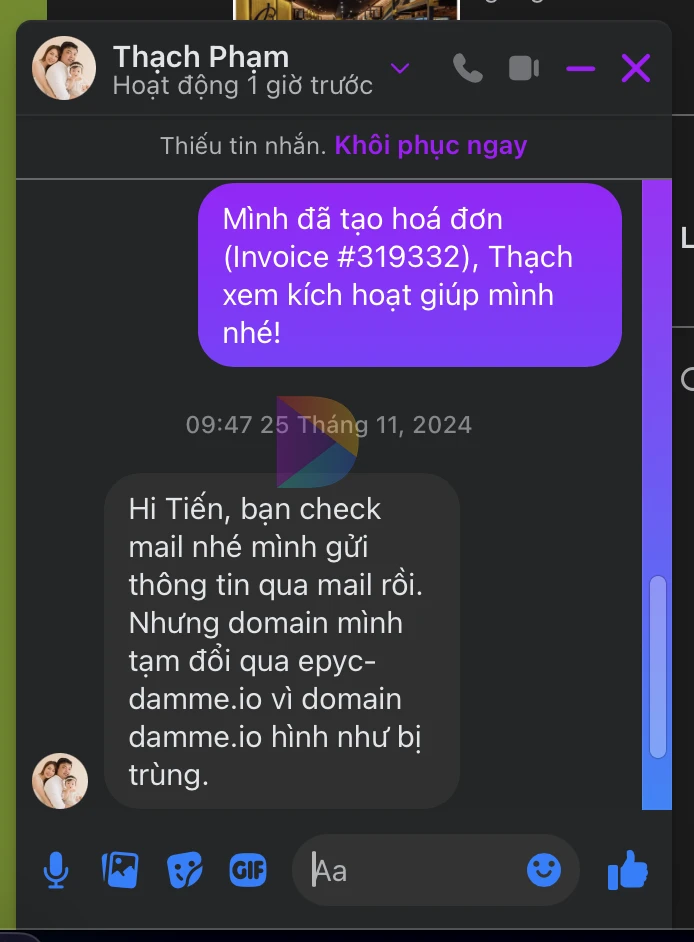
- Thứ hai: Mình nhận được gói trải nghiệm Hosting AMD EPYC 1 năm từ chương trình của Azdigi dành cho các bạn tham gia chương trình Affiliate. Gói này là Chớp Mắt AMD 2, có trị giá hơn 3 triệu đồng mà mình đã nhận từ Thạch Phạm.
- Thứ ba: Khi sử dụng dịch vụ Hosting/VPS, mình có thể nhận ngay bộ quà tặng Plugin và Theme WordPress trị giá hơn 1000$ từ Azdigi.
Gợi ý:
Với những bạn mới đang cần mua dịch vụ Hosting tại Azdigi, có thể sử mã giảm giá Azdigi cho người mới để tiết kiệm 15% giá trị đơn hàng.
Cũng từ khá lâu rồi mình không sử dụng Hosting mà chỉ dùng VPS với Script quản trị là LarVPS. Việc di chuyển này cũng khiến mình “chần chừ hơn 1 tuần” vì sợ “tốn thời gian”, nhưng sau tất cả mình đã di chuyển thành công trang Damme.io từ VPS về Hosting của Azdigi.
Dưới đây sẽ là chi tiết về quá trình di chuyển trang web mà bạn có thể tham khảo.
Góc Đánh Giá
Việc di chuyển từ VPS về lại Hosting cũng khá đơn giản, nhưng tốn thời gian khá nhiều do lâu rồi mình không sử dụng lại Hosting.
Trang Damme.io khi di chuyển thành công qua Azdigi, tốc độ load trang cho cảm giác “rất nhanh” kể cả trên điện thoại. 4G và Wifi tại 4 quán Cafe khác nhau đều mang lại cùng kết quả.
Backup Lại Code và Database từ VPS
Bước 1: Truy cập vào VPS trên Vultr với cú pháp:
ssh root@ip
Nếu có sử dụng port khác trong quá trình cài script trên VPS thì sẽ dùng cú pháp:
ssh -p root@ip
VPS thời gian trước cài LarVPS mình có sử dụng port, nên cú pháp sẽ như sau:
ssh -p 3732 [email protected]
Nhập Password bằng cách copy và paste…
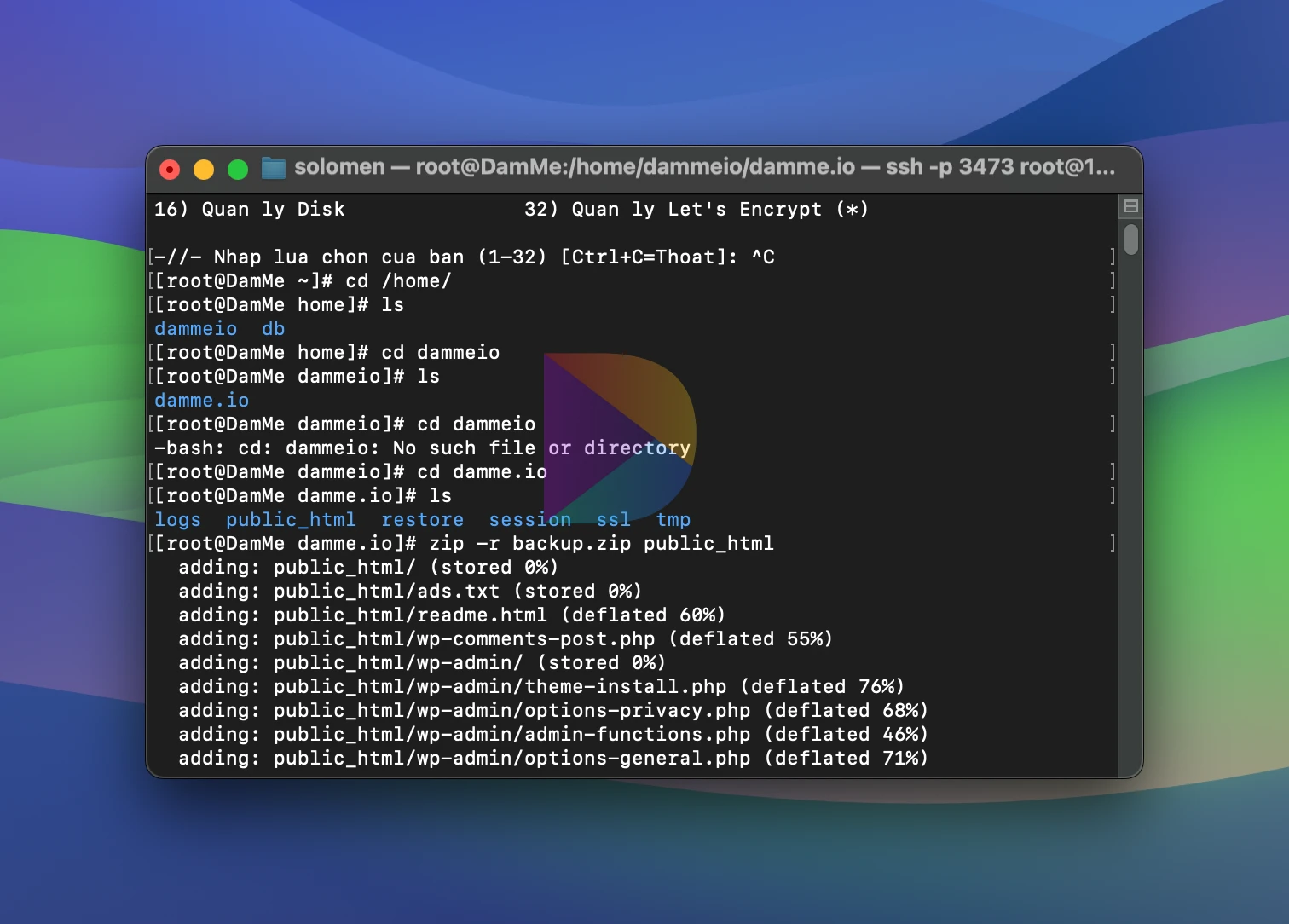
Sau khi đã đăng nhập thành công, mình sử dụng các cú pháp “cd” và “ls” để truy cập đến mục public_html.
Sau đó sử dụng câu lệnh VPS nén thư mục public_html. với tên backup.zip như sau:
zip -r backup.zip public_html
Tiếp tục Export Database bằng cách truy cập câu lệnh “larvps” để vào Menu LarVPS.
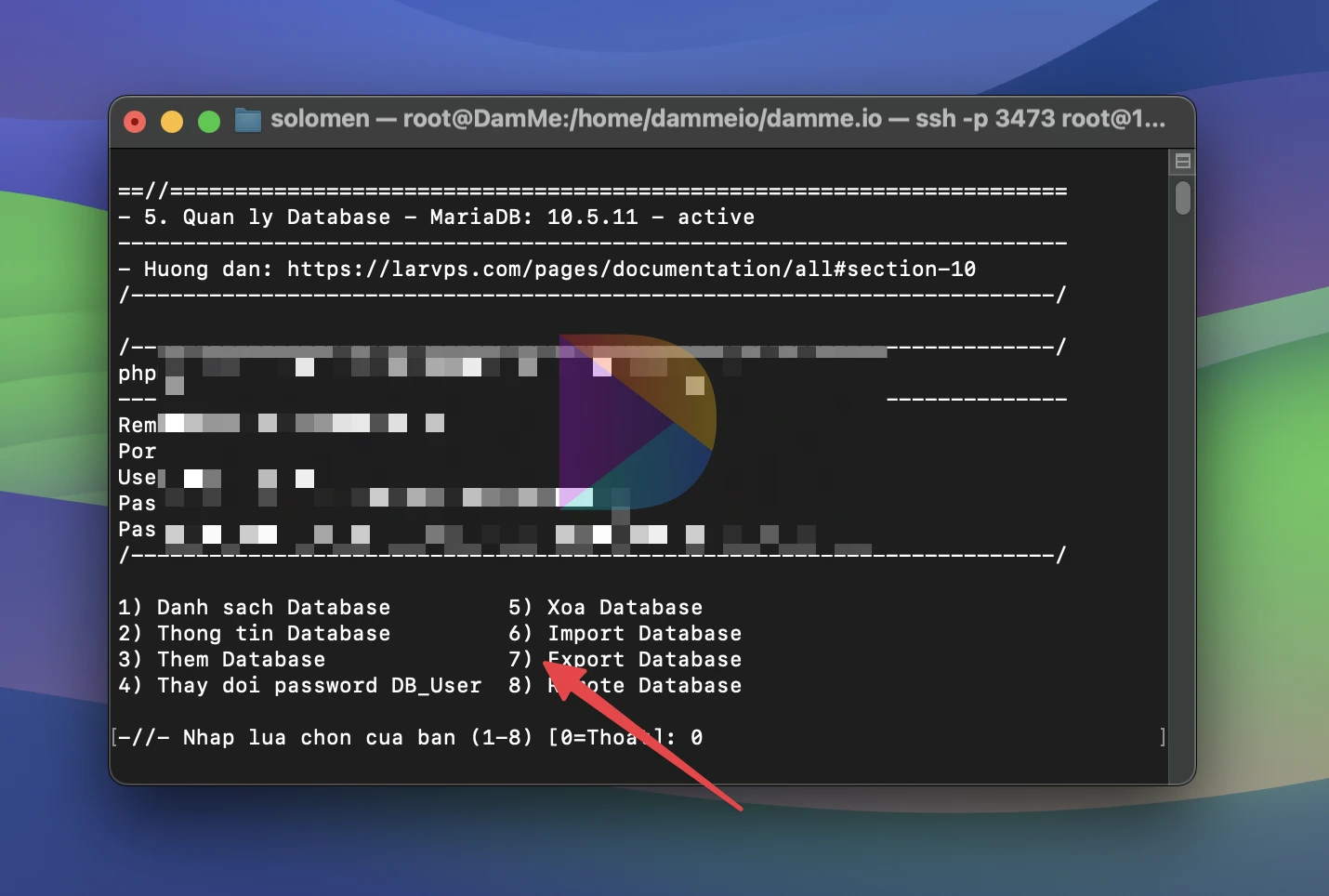
Nhấn 5 vào phần Quản lý Database rồi chọn 7 Export Database.
Sau khi đã nén toàn bộ code và xuất thành công Database. Chúng ta cần truy cập FTP của VPS thông qua FileZilla hoặc CyberDuck (Công cụ mình đang sử dụng.)
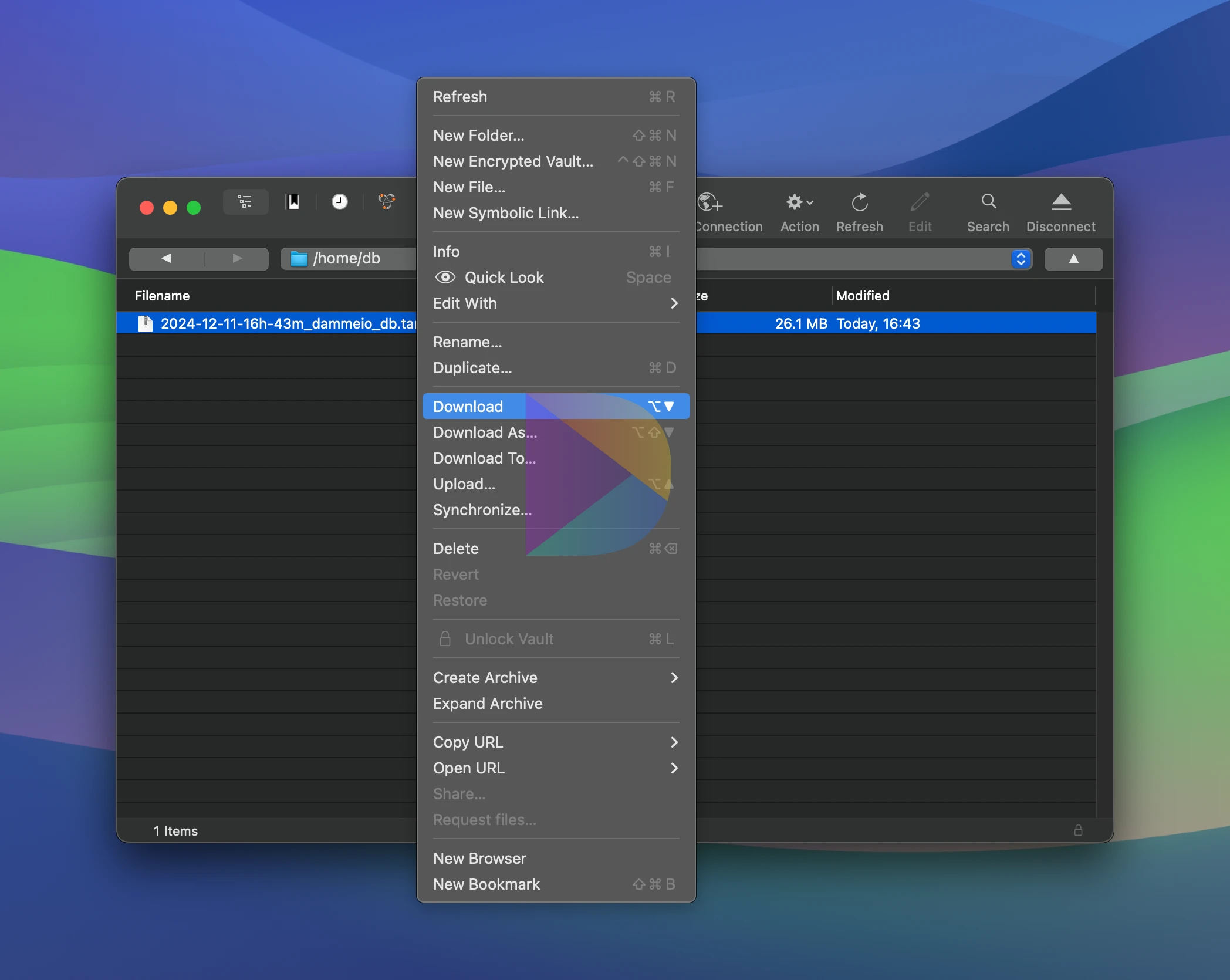
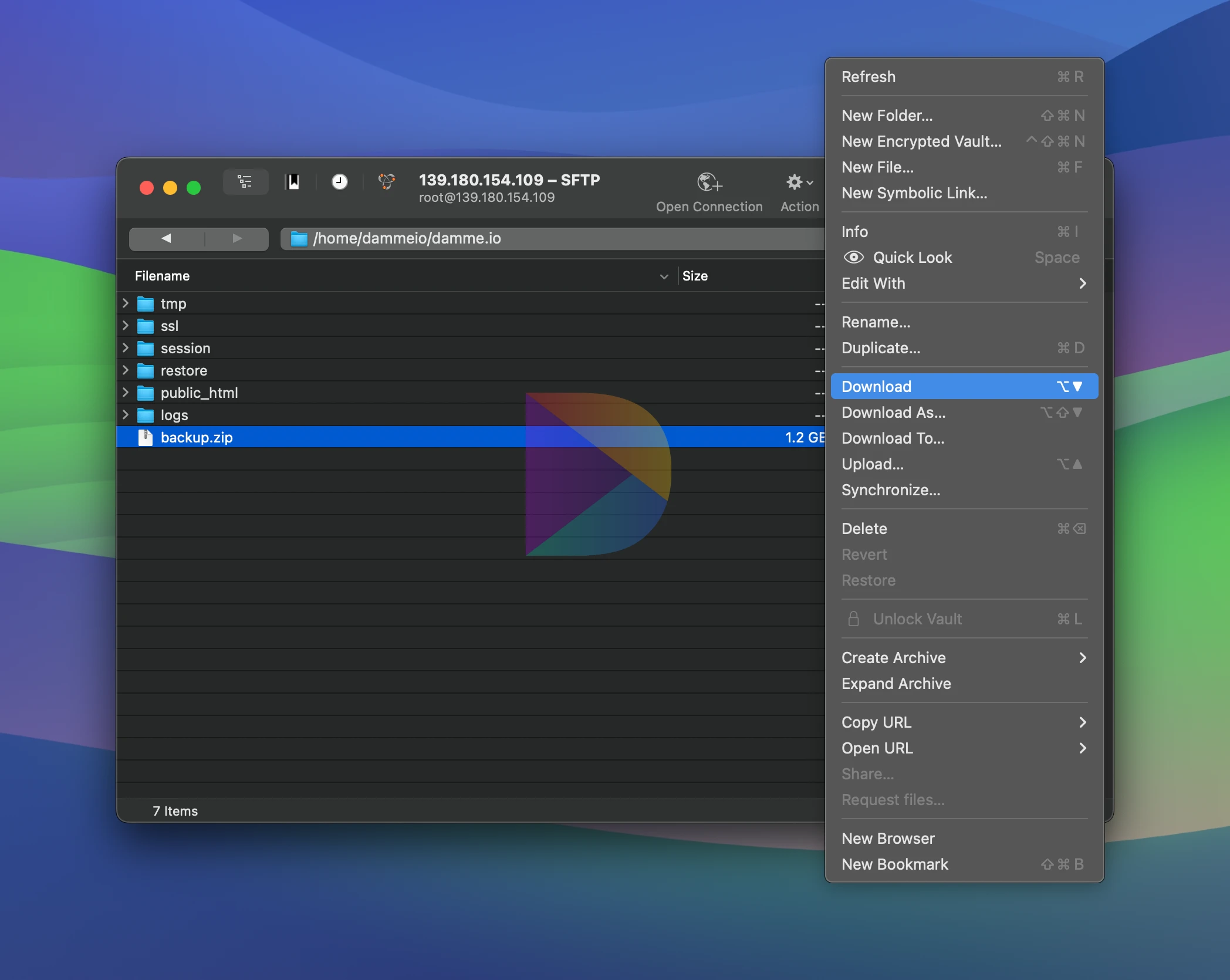
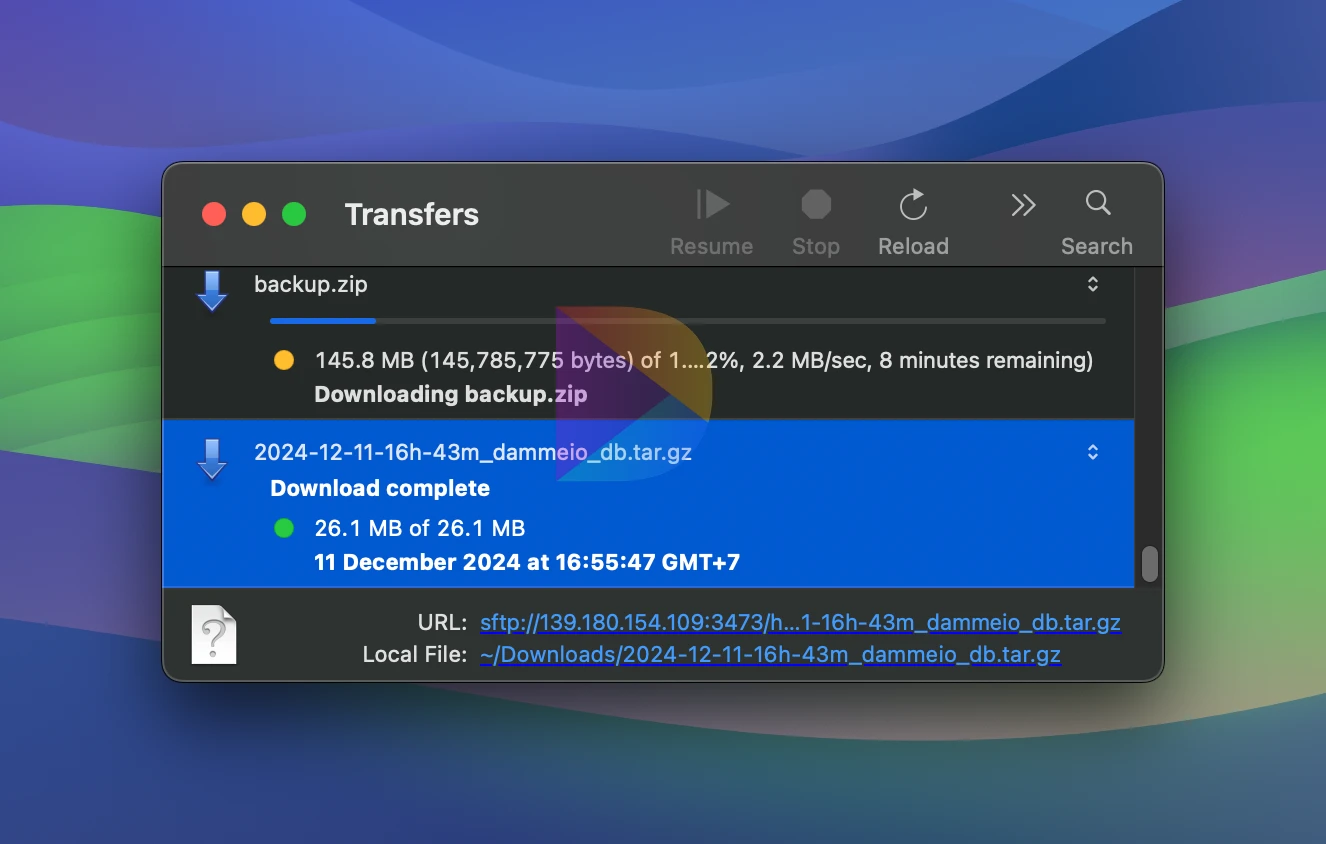
Tiến hành tải 2 tập tin này về máy tính.
Trỏ Domain về IP của Hosting
Việc trỏ Domain về Hosting cũng tương tự như VPS, chúng ta cần xác định chính xác địa chỉ IP của Hosting bằng cách vào cPanel và tìm phần Shared IP Address.
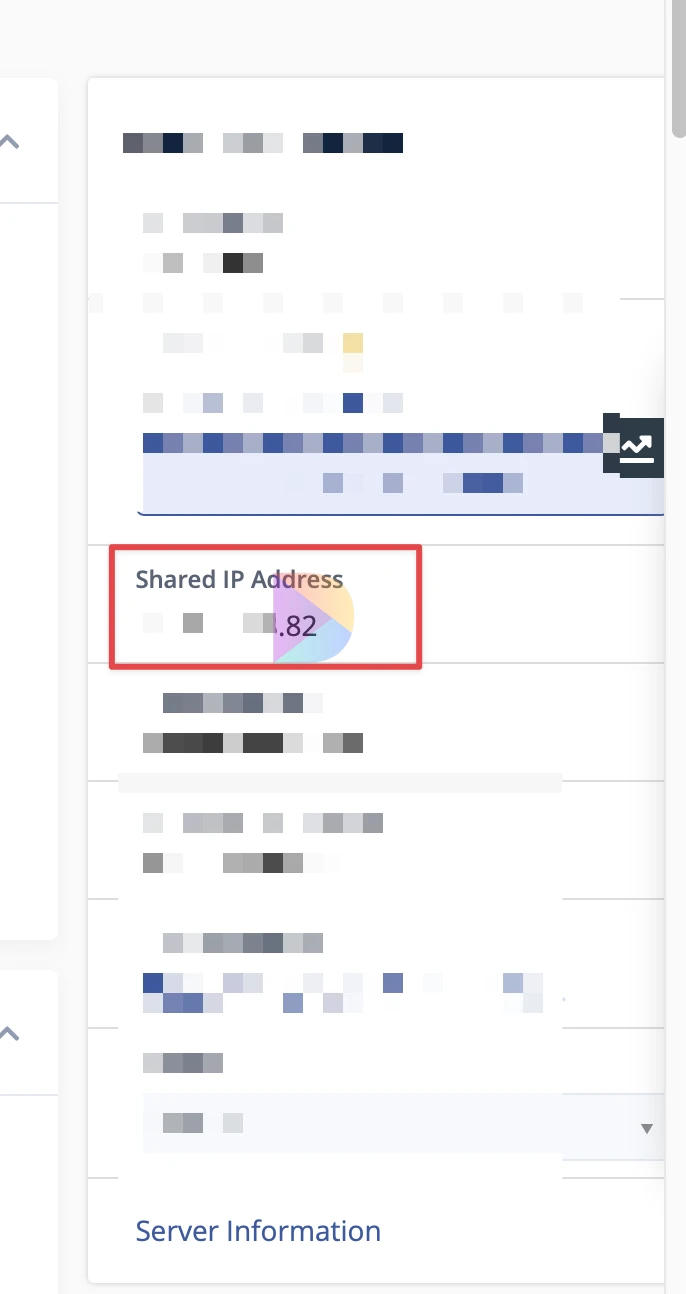
Đây chính là IP mà chúng ta sẽ cần thay đổi tại nhà cung cấp domain. NameCheap là nơi mình đã mua tên miền “damme.io”
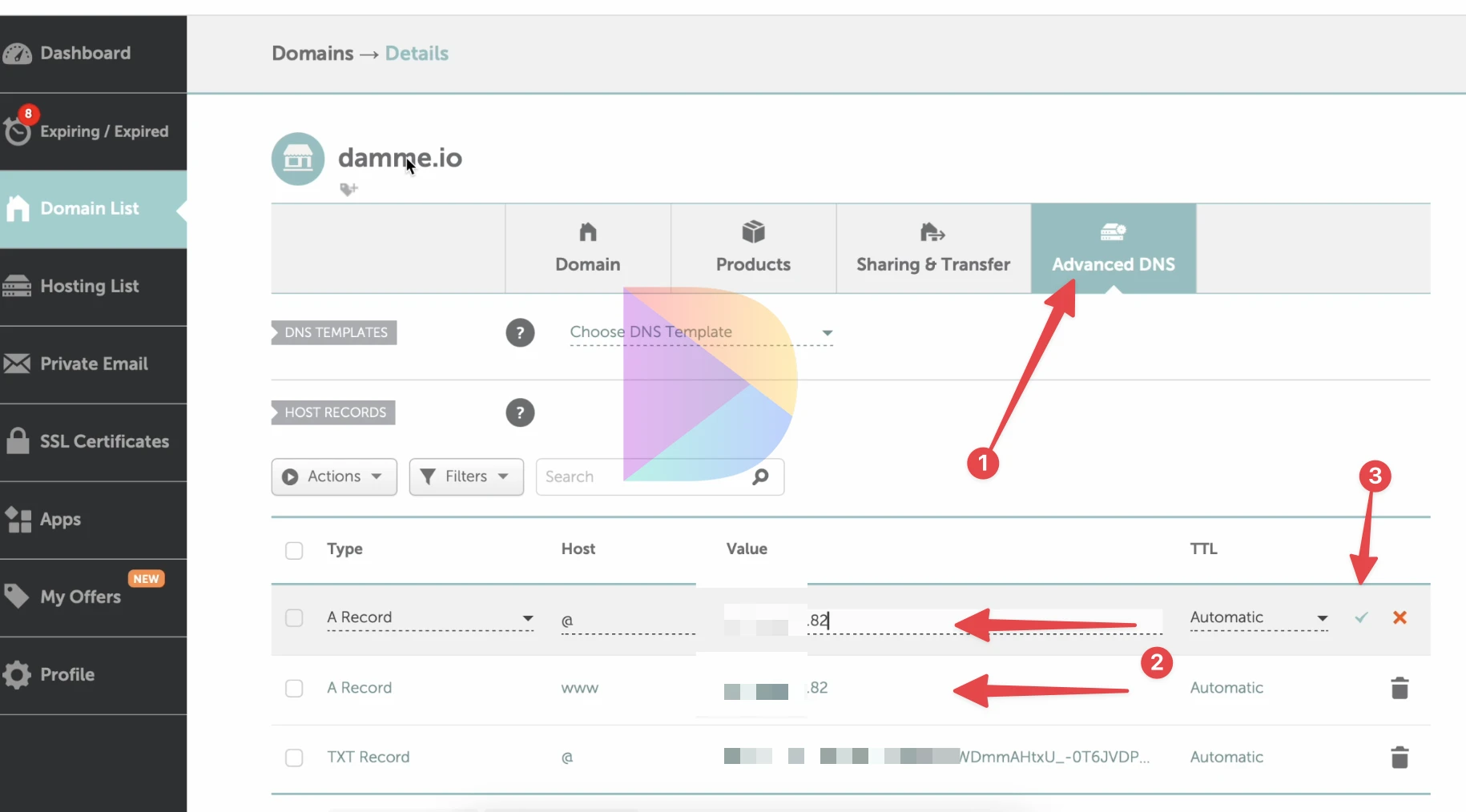
Tiến hành thay đổi IP của VPS Vultr sang IP của Hosting tại Azdigi. Trong vài giây, IP của Hosting đã được cập nhật.
Thêm Tên Miền Mới Vào Hosting
Do hosting lúc tạo được sử dụng một cái tên khác, vì vậy mình cần thêm tên miền “damme.io” vào cPanel.
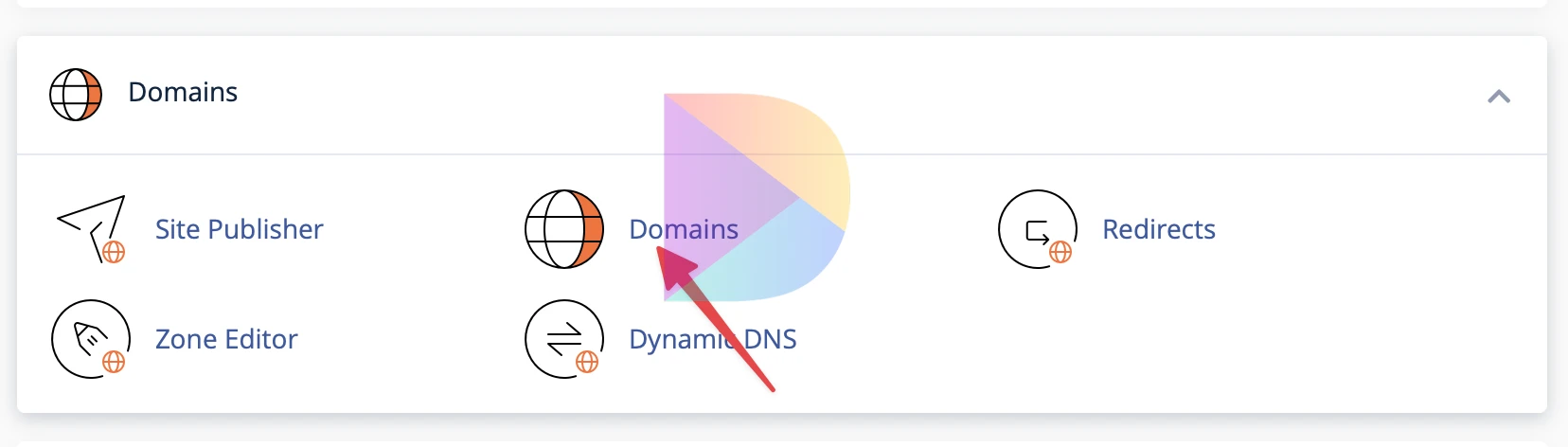
Tại mục Domain >> Domain. Nhấn vào nút Create a New Domain.
Nhập tên miền mới bạn cần thêm vào. Nhấn Submit.
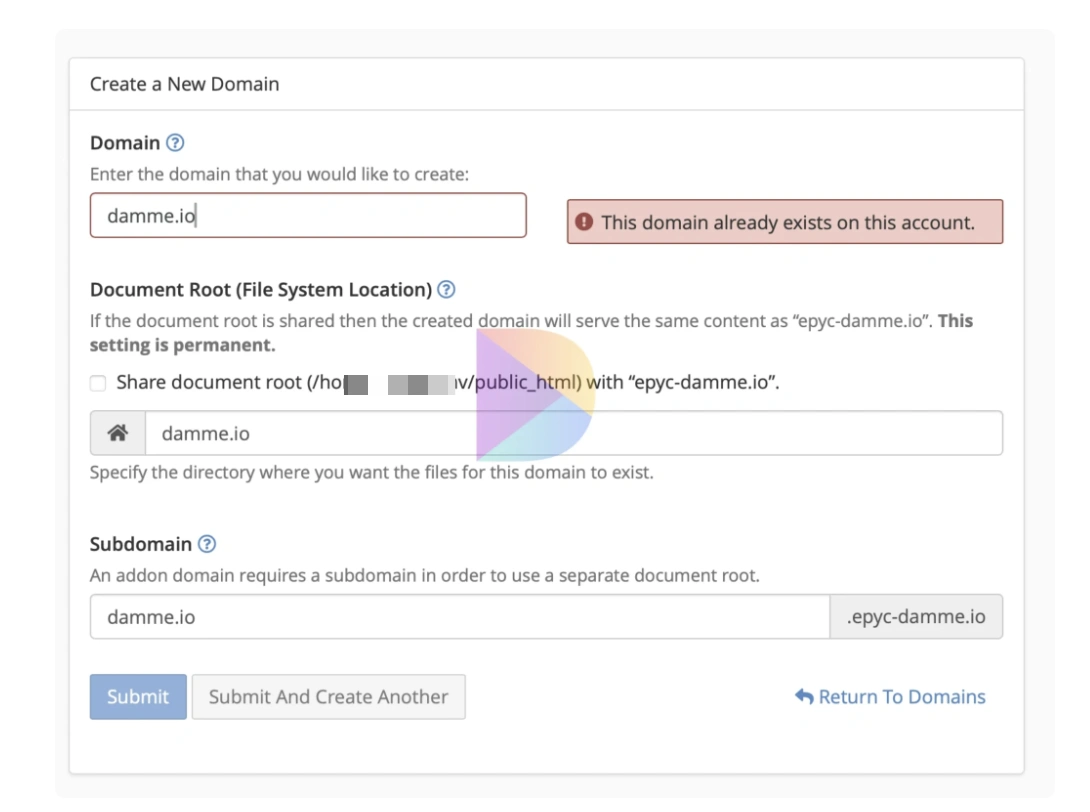
Nếu không có lỗi gì, bạn đã thành công thêm tên miền mới vào gói Hosting. Gói Hosting mình đang sử dụng cho phép thêm 6 tên miền mới vào.
Nếu Hosting bạn mua chỉ hổ trợ 1 mà domain đó không phải tên miền chính của bạn, hãy gửi Ticket cho Azdigi để được hổ trợ.
Upload Code và Import Database Đã Tải Về
Tải Code Lên cPanel
Tại mục File của Cpanel, nhấn nút File Manager.
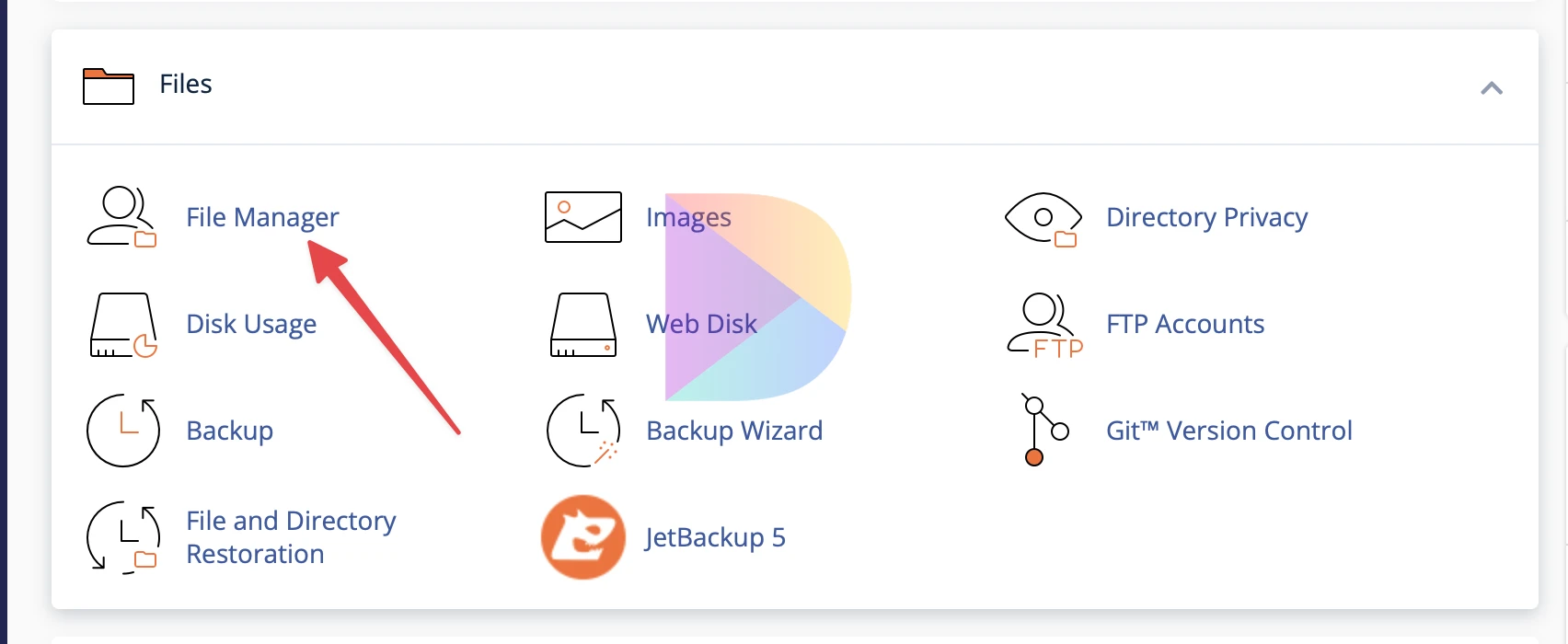
Một Tab mới vừa mở ra, truy cập thư mục “damme.io” đã được tạo ra tại bước “Thêm Tên Miền Mới Vào Hosting”
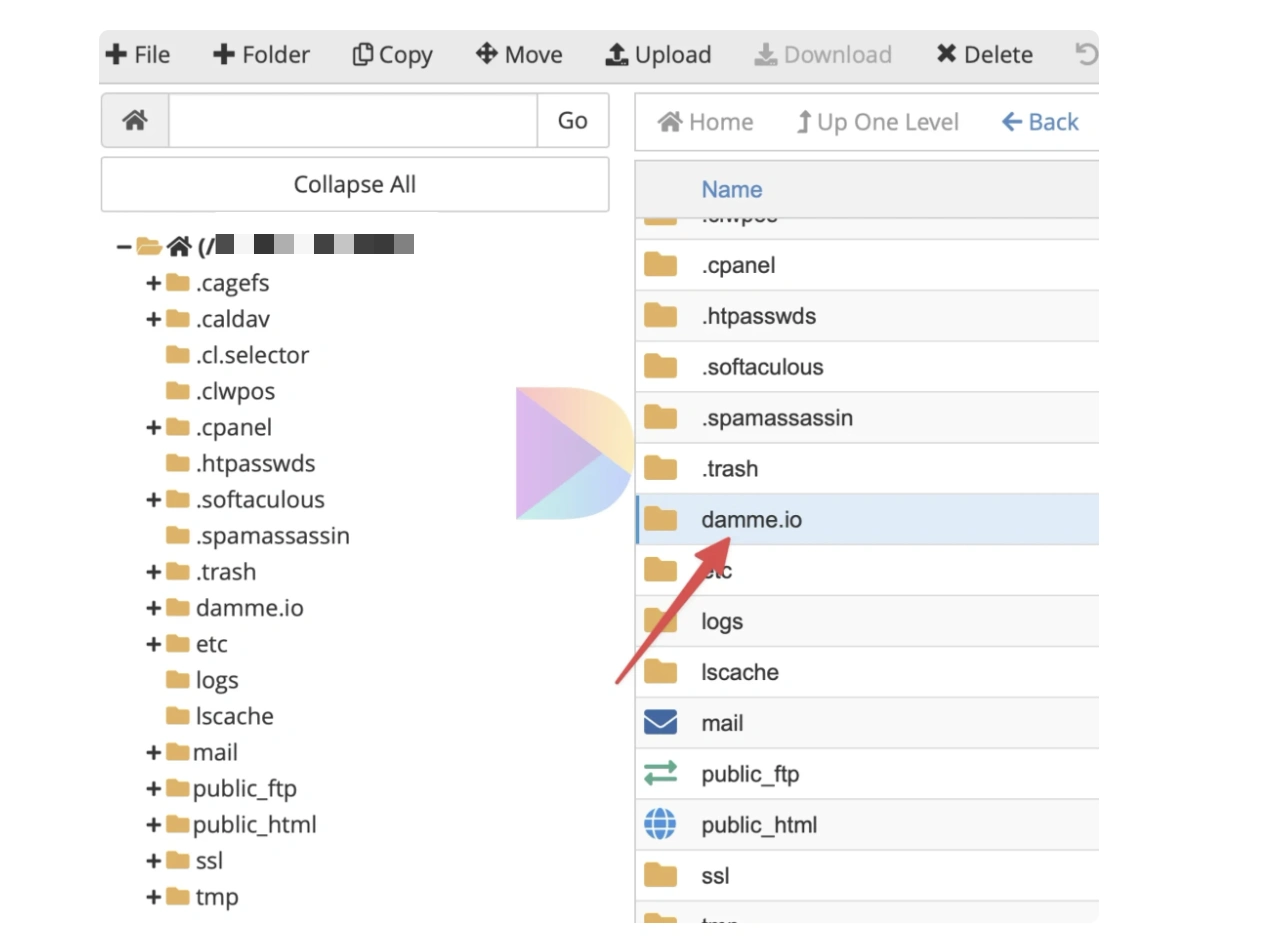
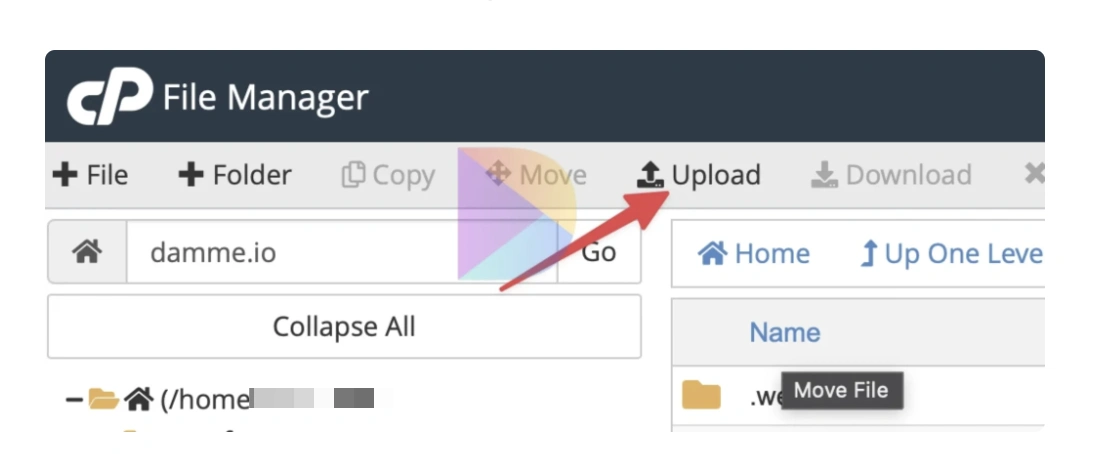
Nhấn nút Upload. Chọn Select File rồi tìm tập tin Backup.zip đã được tải về trước đó.
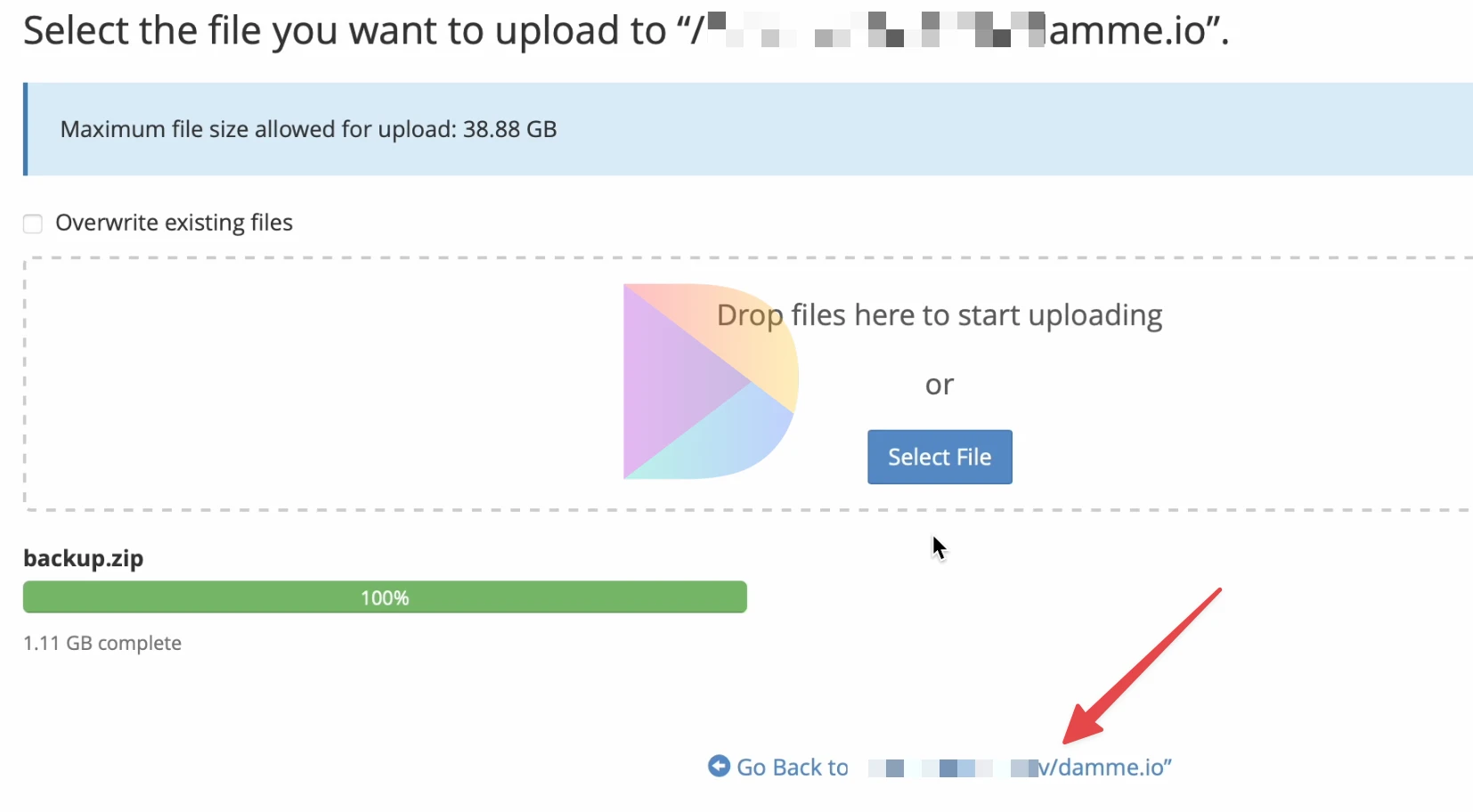
Sau khi tải thành công, nhấn nút Go back to….
Tiên hành giải nén tập tin backup.zip ra.
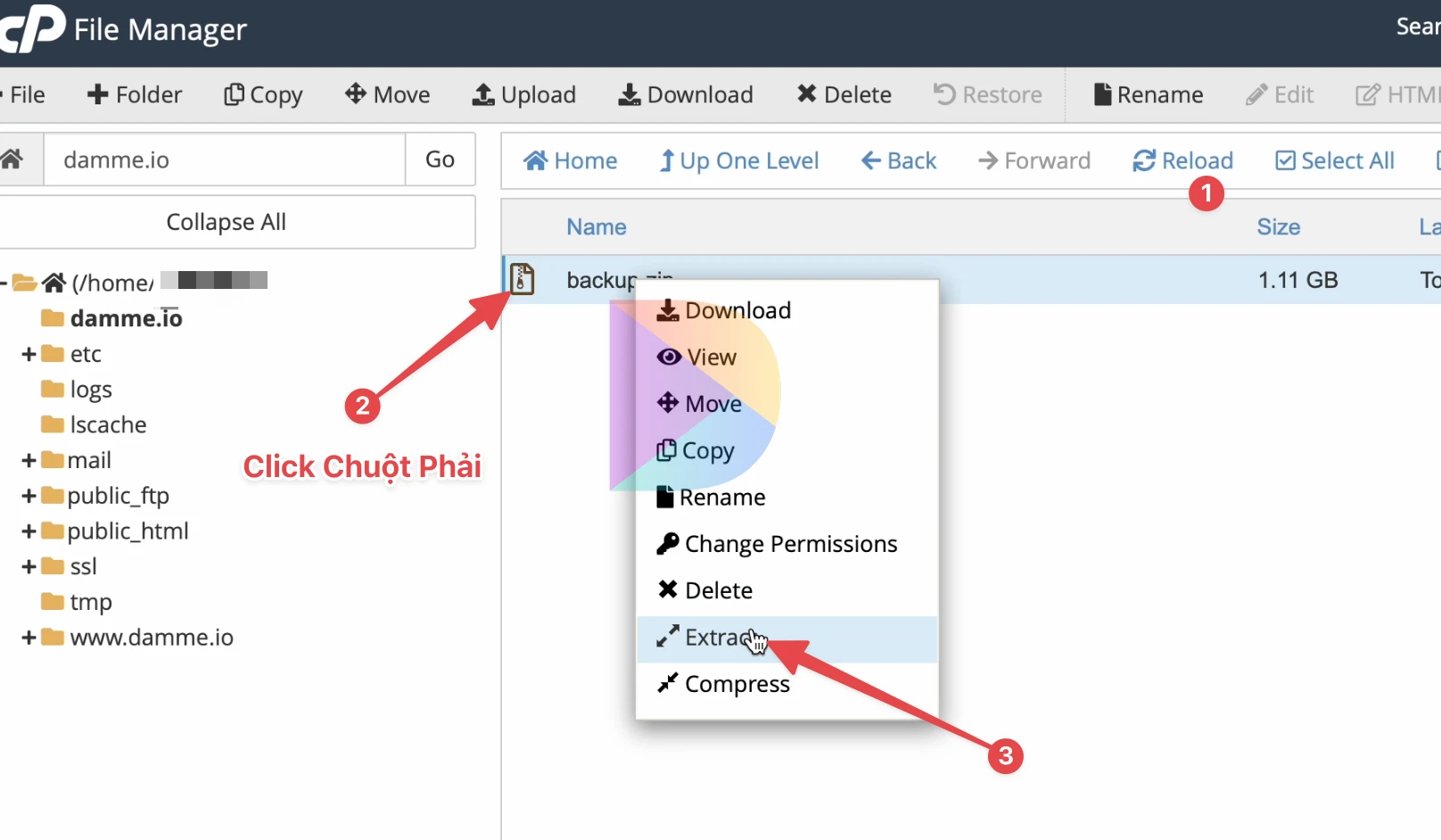
Nếu chưa thấy tập tin backup.zip, hãy nhấn nút Reload. Chọn chuột phải vào tập tin >> chọn Extract.
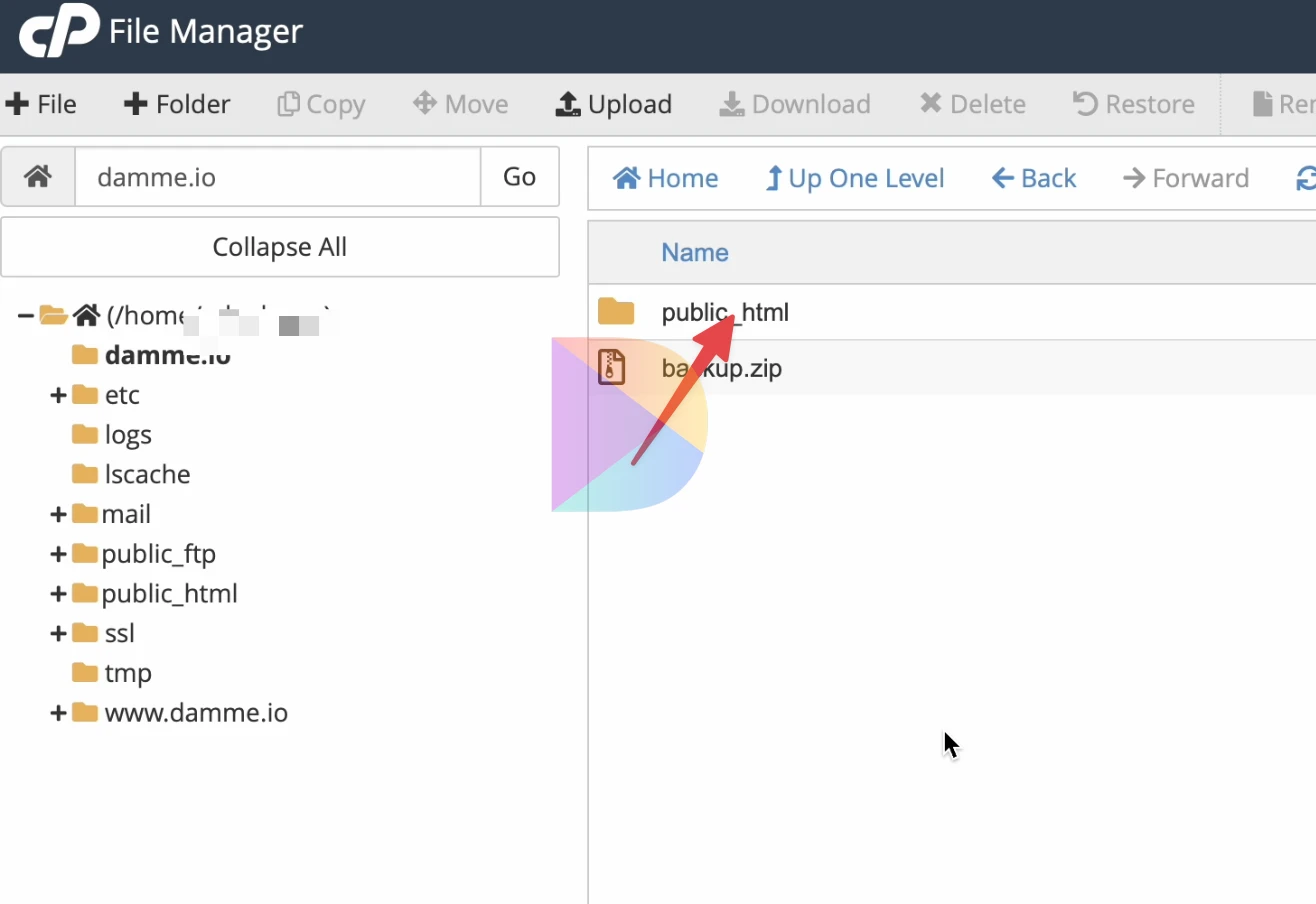
Khi đã giải nén xong, truy cập vào thư mục public_html và chọn tất cả các file bằng cách nhấn nút Select All >> Nhấn Move.
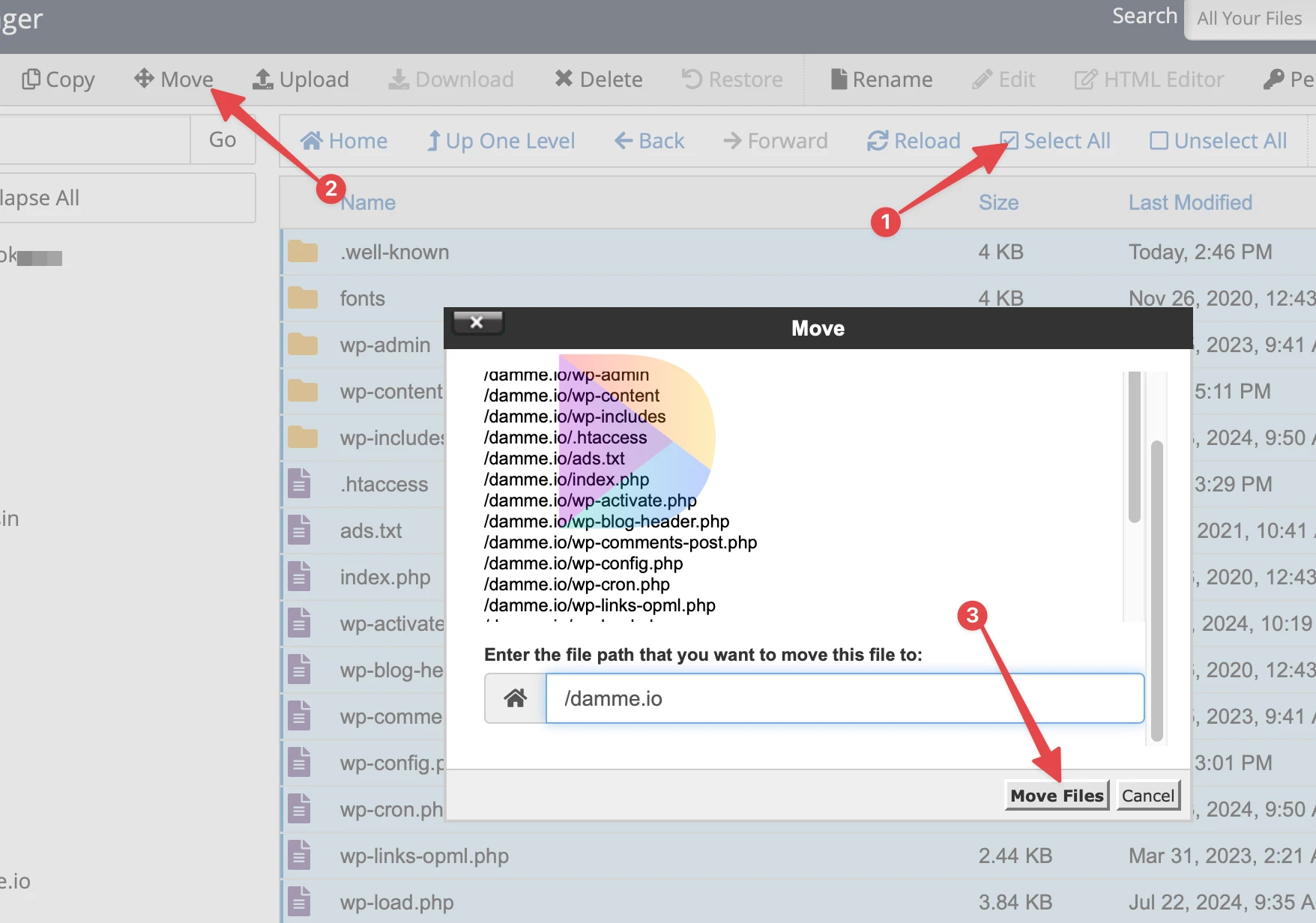
Tại phần Enter the file path that you want to move this file to, hãy bỏ public_html đi. Nhấn Move Files.
Chúng ta cần di chuyển toàn bộ code từ mục public_html vào thư mục damme.io để trang web có thể hoạt động trên cPanel.
Import Database Trên cPanel
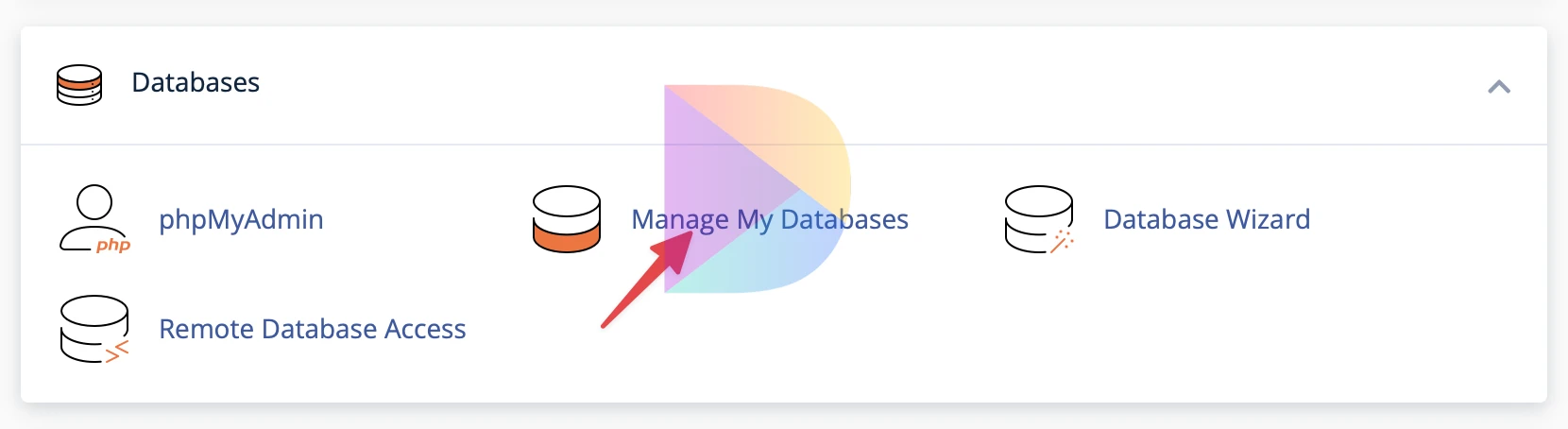
Trong thời gian chờ, hãy tạo một Database mới để import database vào. Trở lại cPanel, mở mục Manage My Databases tại mục Databases.
Tiến hành tạo Create New Database, Add New User và Add User To Database
Ví dụ về thông tin mình đã tạo:
DB_Name: adfvstr_db
DB_User: adfvstr_user
DB_Password: N3OWQ4NzldTMz3NzJ3lMTdhfksF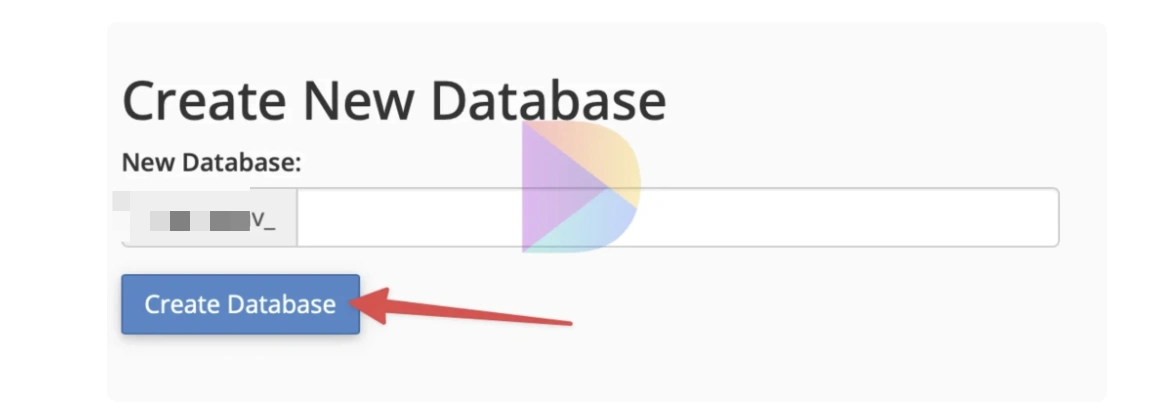
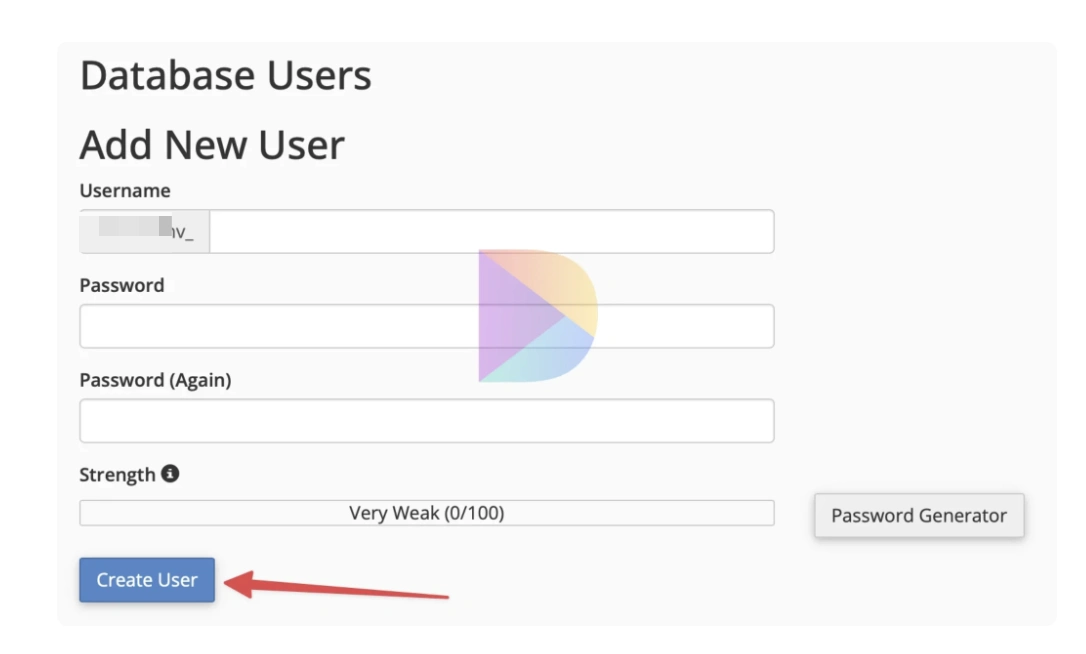
* Lưu ý cần lưu 2 thông tin vào đâu đó, tránh quên để thực hiện các bước tiếp theo.
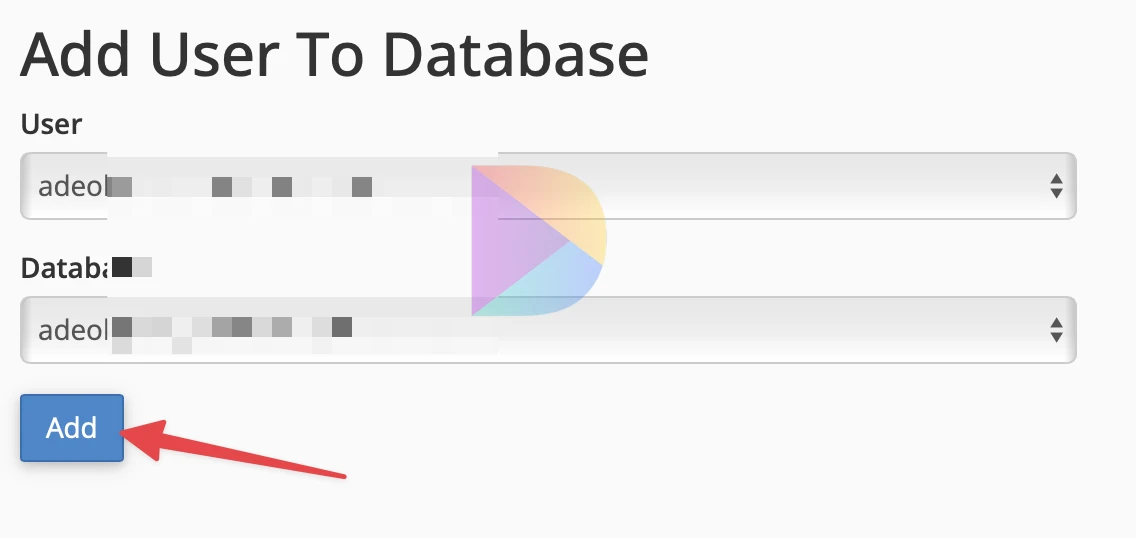
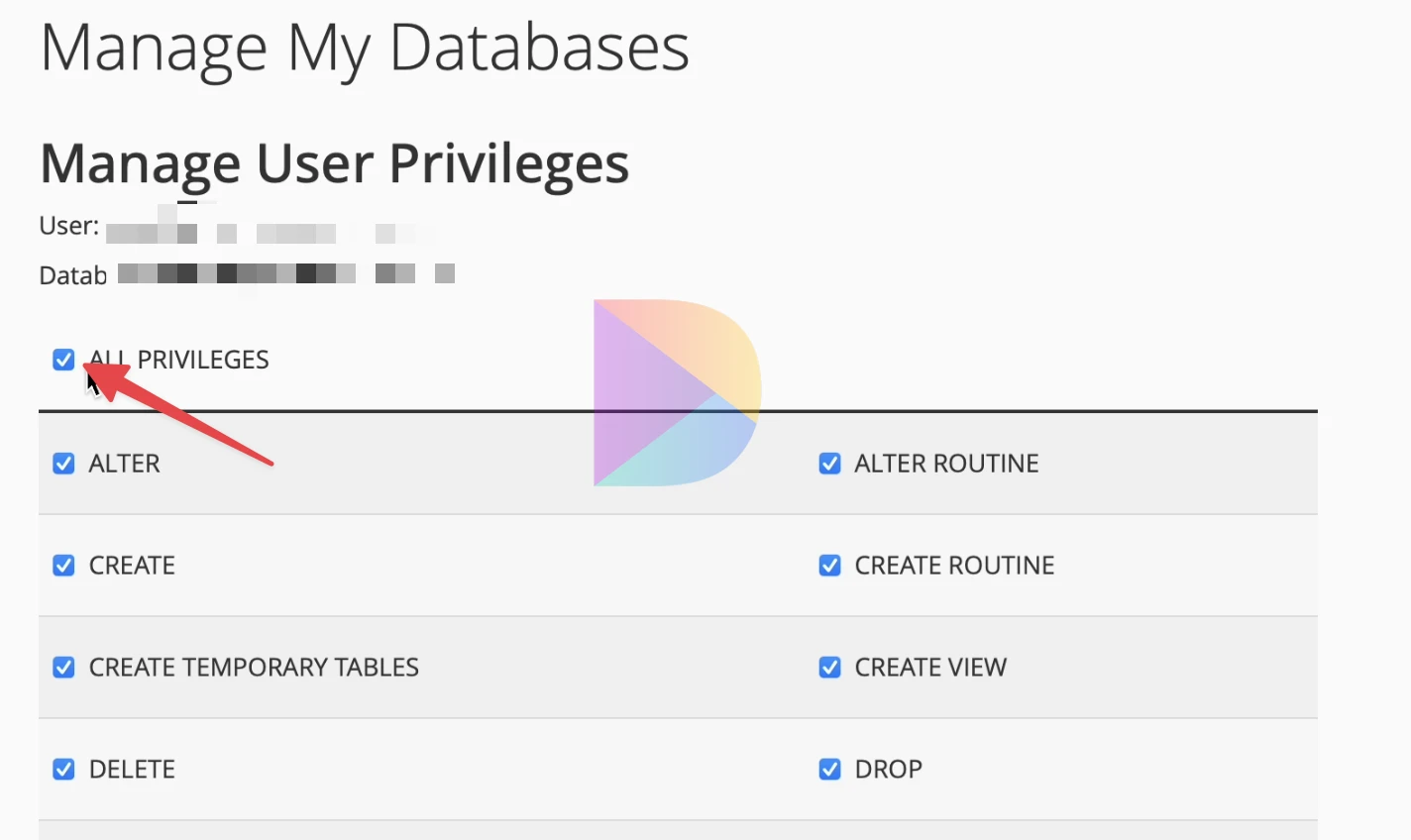
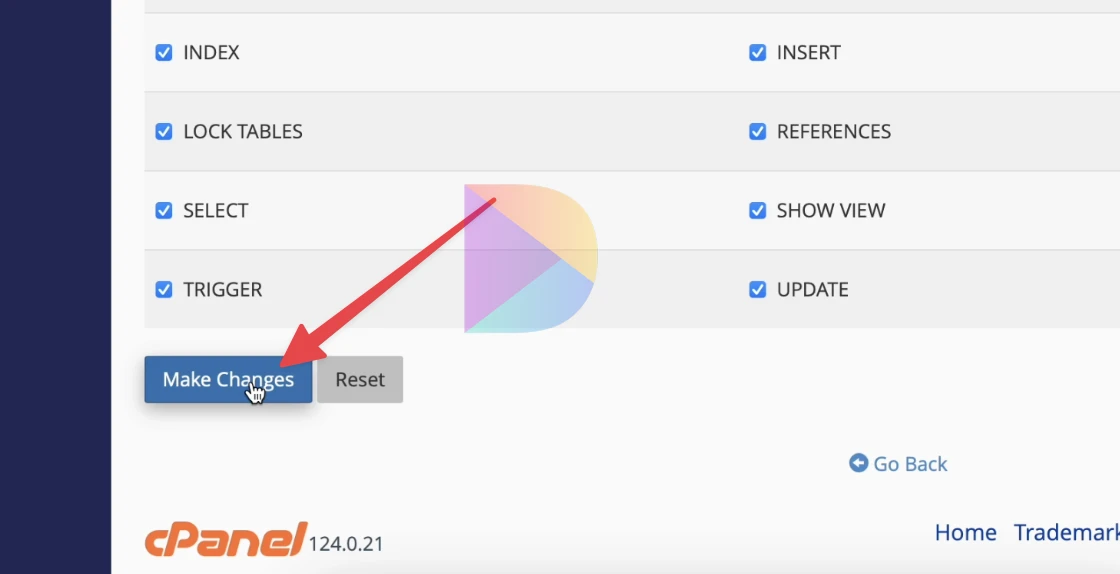
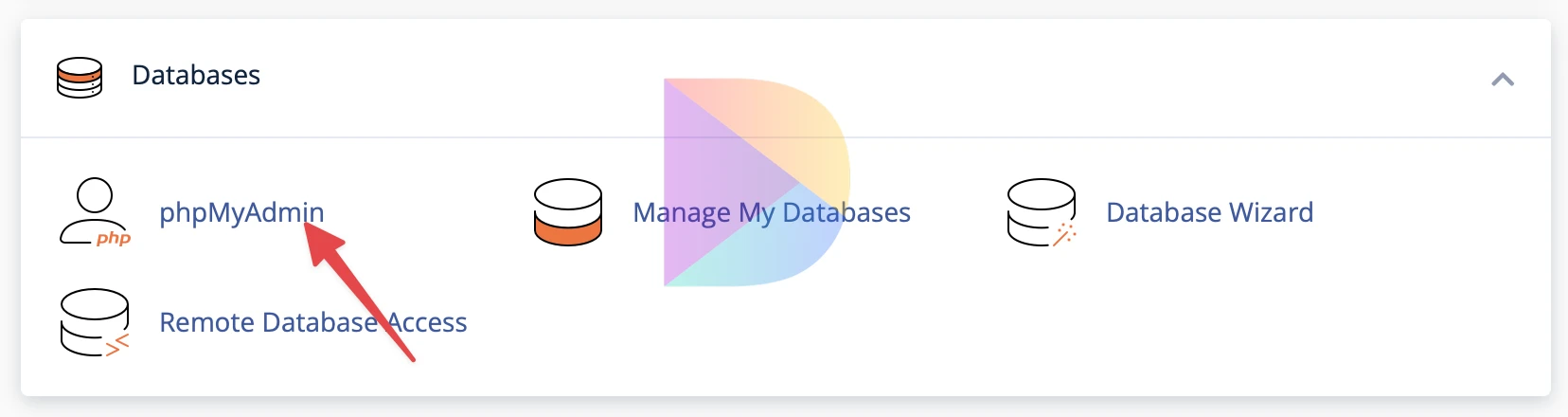
Sau khi thực hiện thành công bước Add User To Database, trở lại mục Databases và mở phpMyAdmin ra.
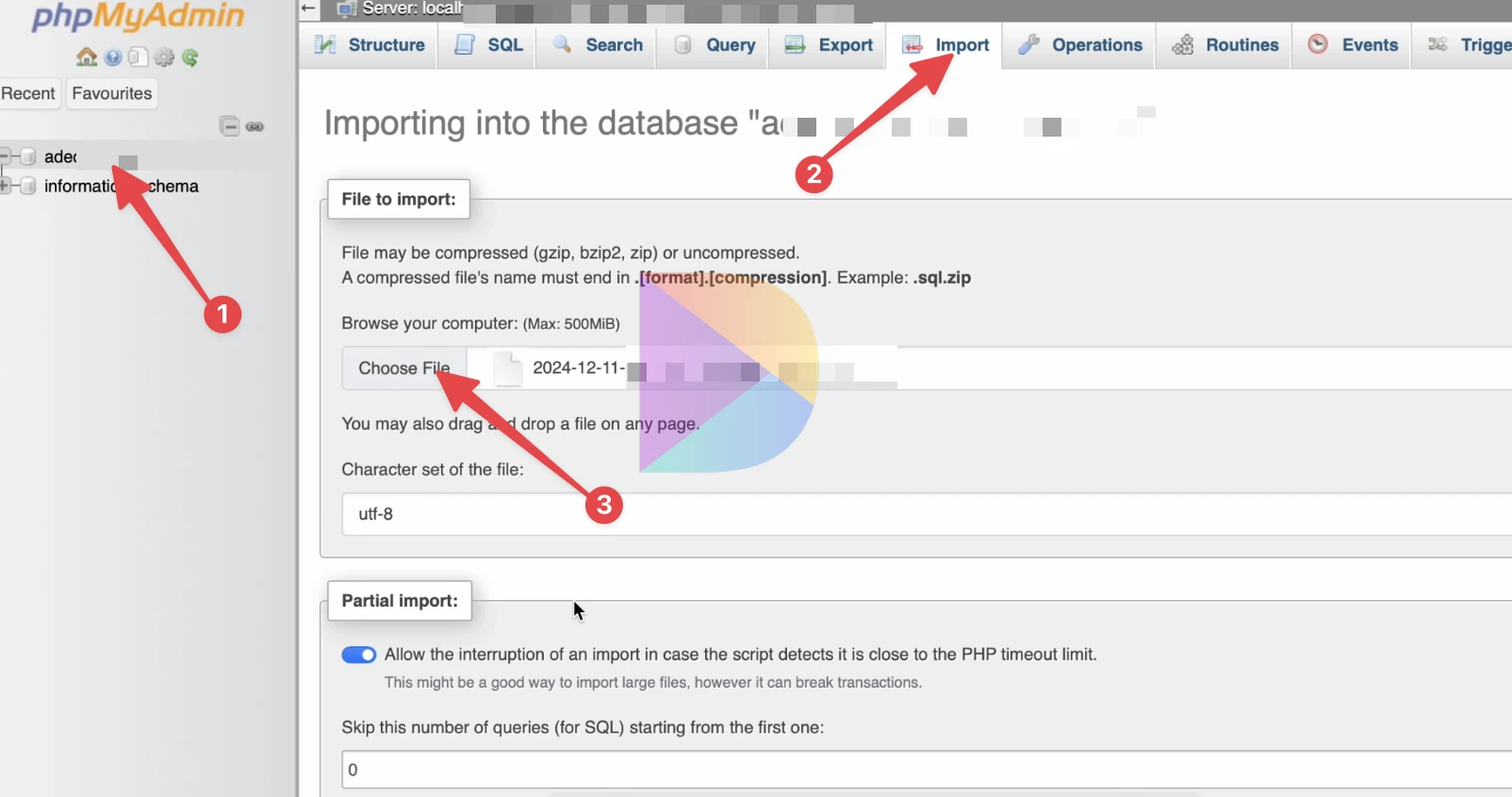
Chọn vào tên Database đã tạo trước đó bên trái, chọn nút Import >> nhấn nút Choose File và tìm đến tập tin database .tar.gz đã tải về trước đó.
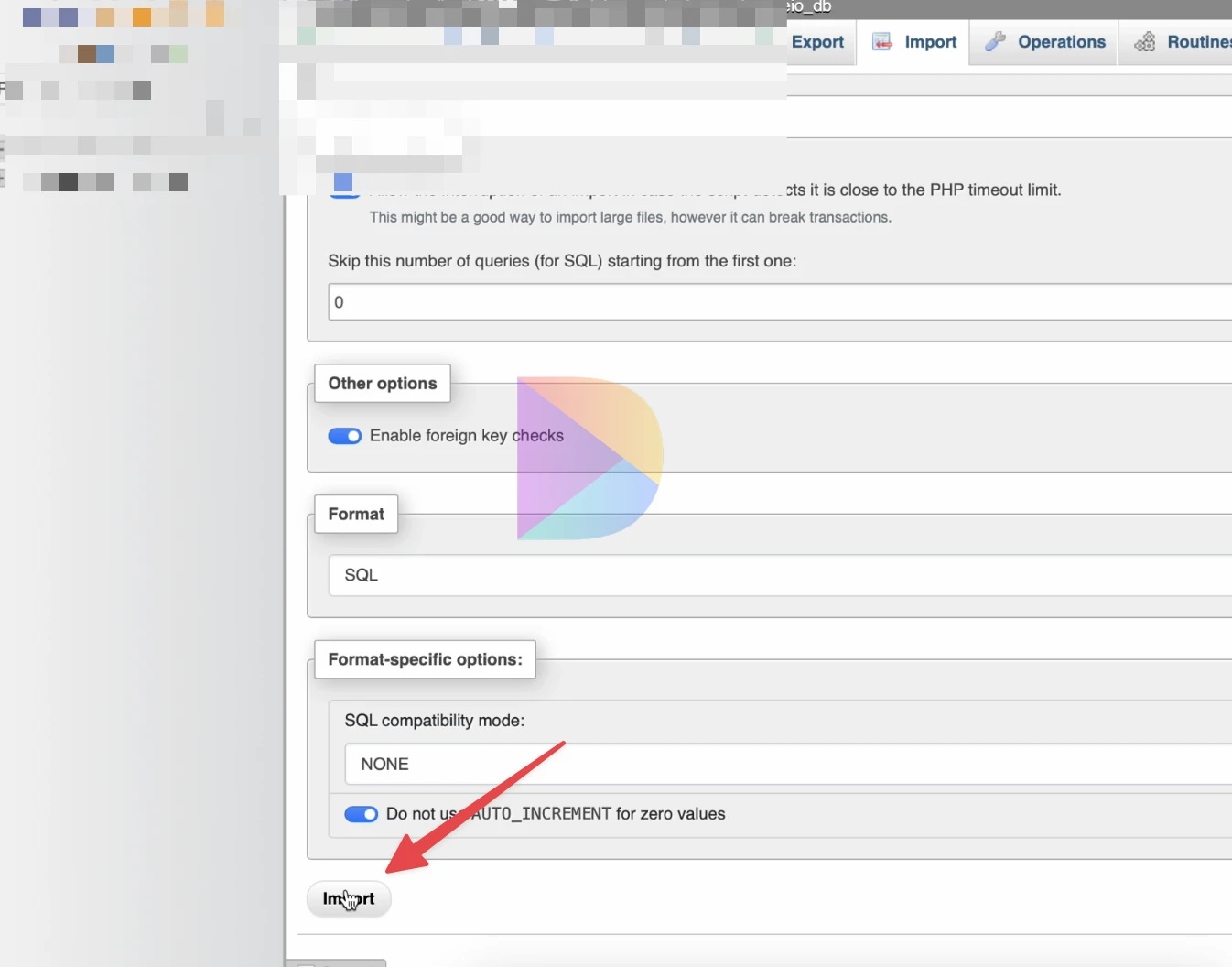
Nhấn nút Import và chờ trong ít phút. Quá trình nhanh hay chậm tùy thuộc vào dung lượng Database của website.
Khi thấy dòng thông báo này, bạn đã thực hiện Import Database thành công rồi đấy.

Cập Nhật Lại Thông Tin Cho wp-config.php
Đến đây, chúng ta đã gần như hoàn tất cả việc chính rồi, bây giờ chỉ cần cập nhật lại thông tin cho tập tin wp-config.php là xong.
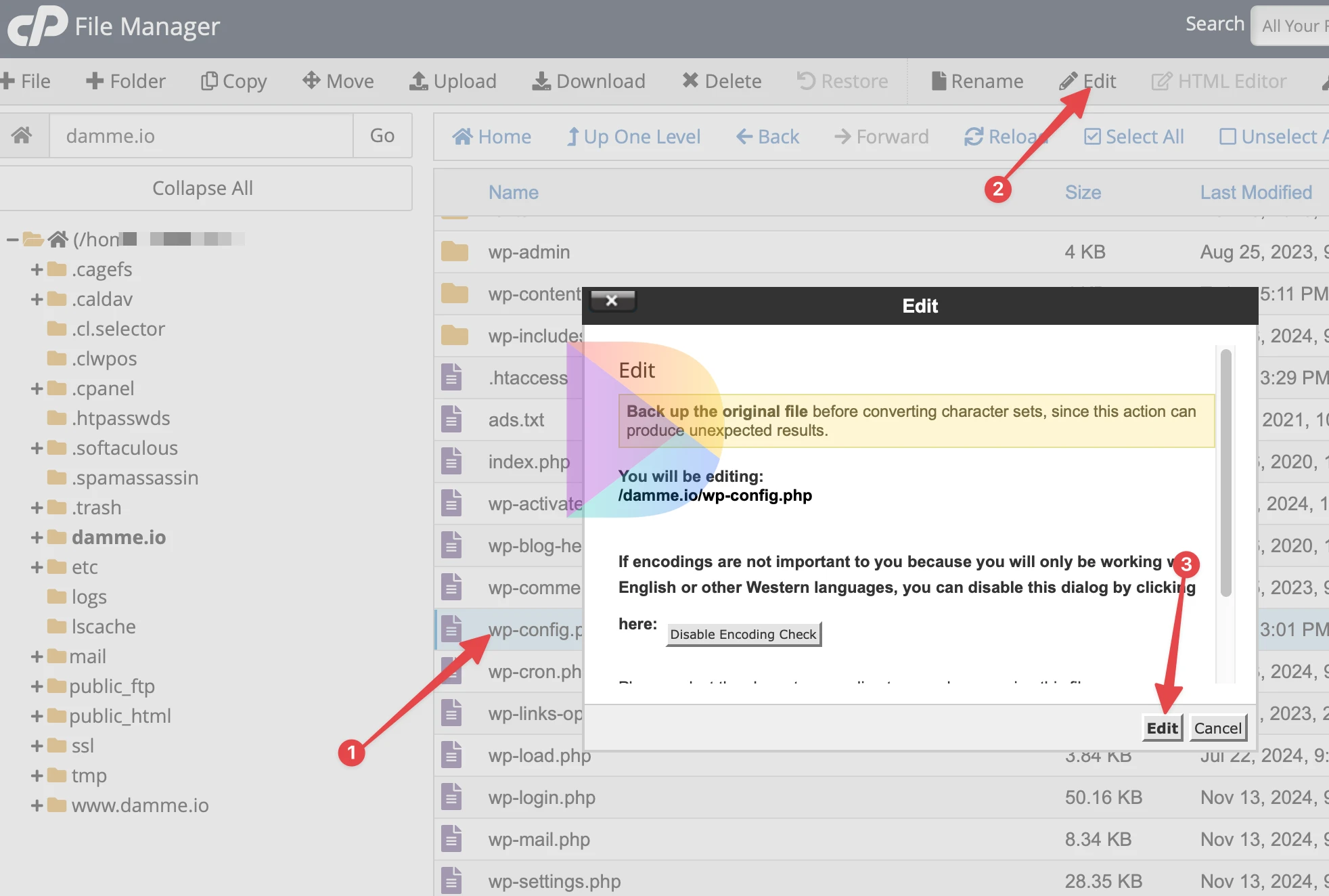
Tại thư mục damme.io, chọn vào tập tin wp-config.php >> Nhấn nút Edit >> Chọn nút Edit một lần nữa.
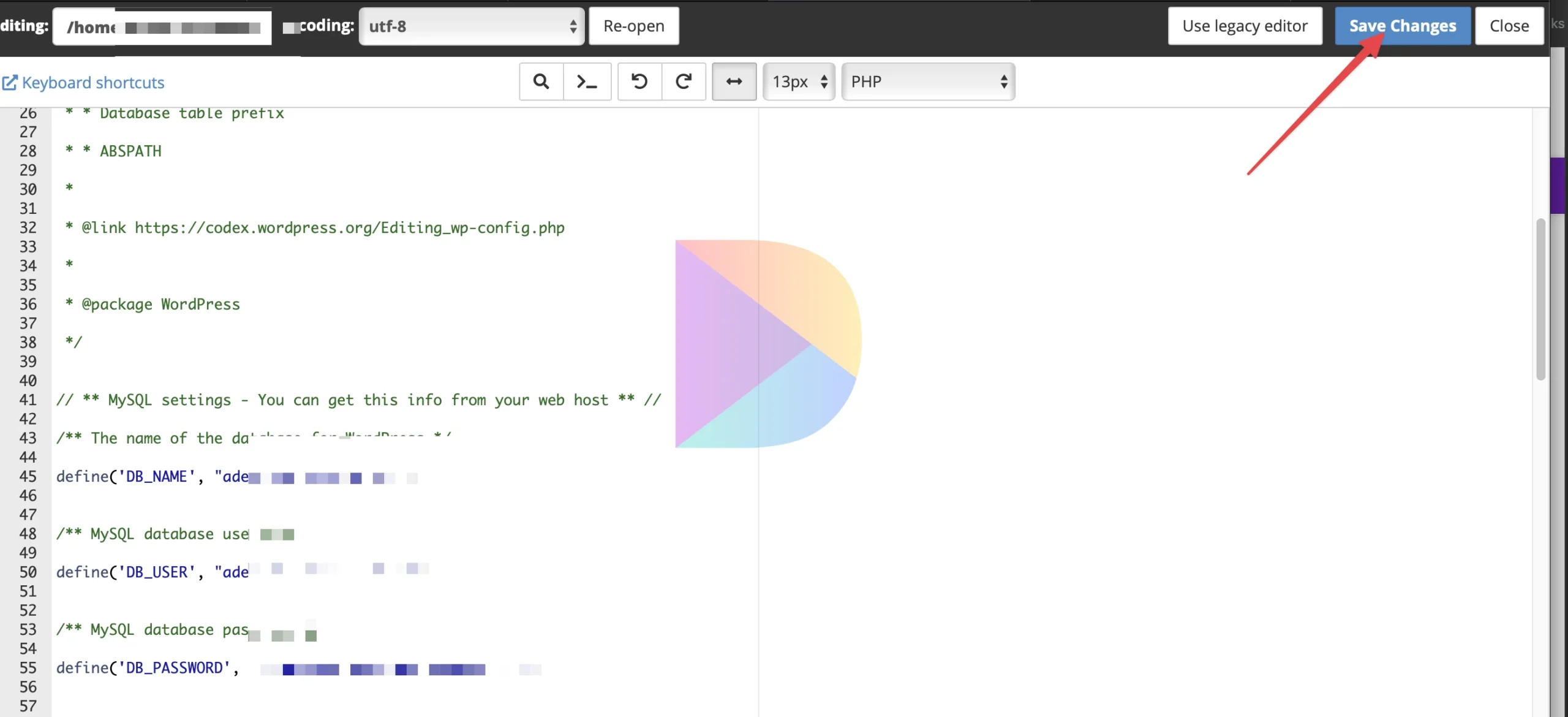
Đến đây, chúng ta đã gần như hoàn tất cả việc chính rồi, bây giờ chỉ cần cập nhật lại thông tin cho tập tin wp-config.php là xong.
** The name of the database for WordPress */
define('DB_NAME', "a.......");
/** MySQL database username */
define('DB_USER', "a.....");
/** MySQL database password */
define('DB_PASSWORD', "a.....");
Tiến hành sao chép các thông tin Tên Database, User Database và Password đã tạo ở bước Database phía trên. Thông tin này nằm giữa dấu “”.
Sau khi hoàn tất, nhấn nút Save changes để lưu lại.
Thêm Tập Tin .htaccess – Fix Lỗi Trang Con
Đến đây, bạn có thể truy cập trang chủ xem đã chạy chưa. Nếu bình thường thì không cần làm gì thêm, nếu bị lỗi 404 ở các trang con thì cần thêm tập tin .htaccess vào.
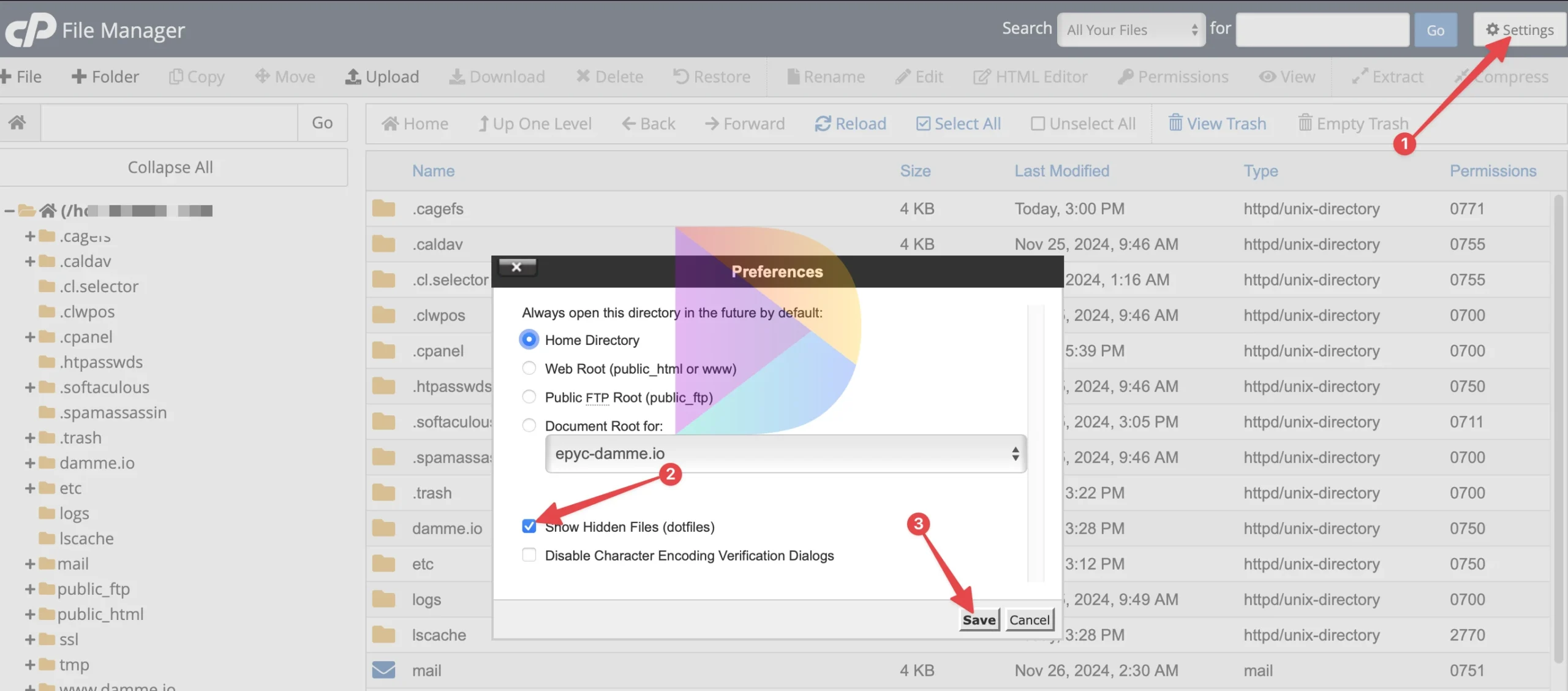
Trước tiên, chúng ta cần nhấn vào nút Settings ở góc trên bên phải màn hình >> Chọn Show Hidden Files >> Nhấn nút Save.
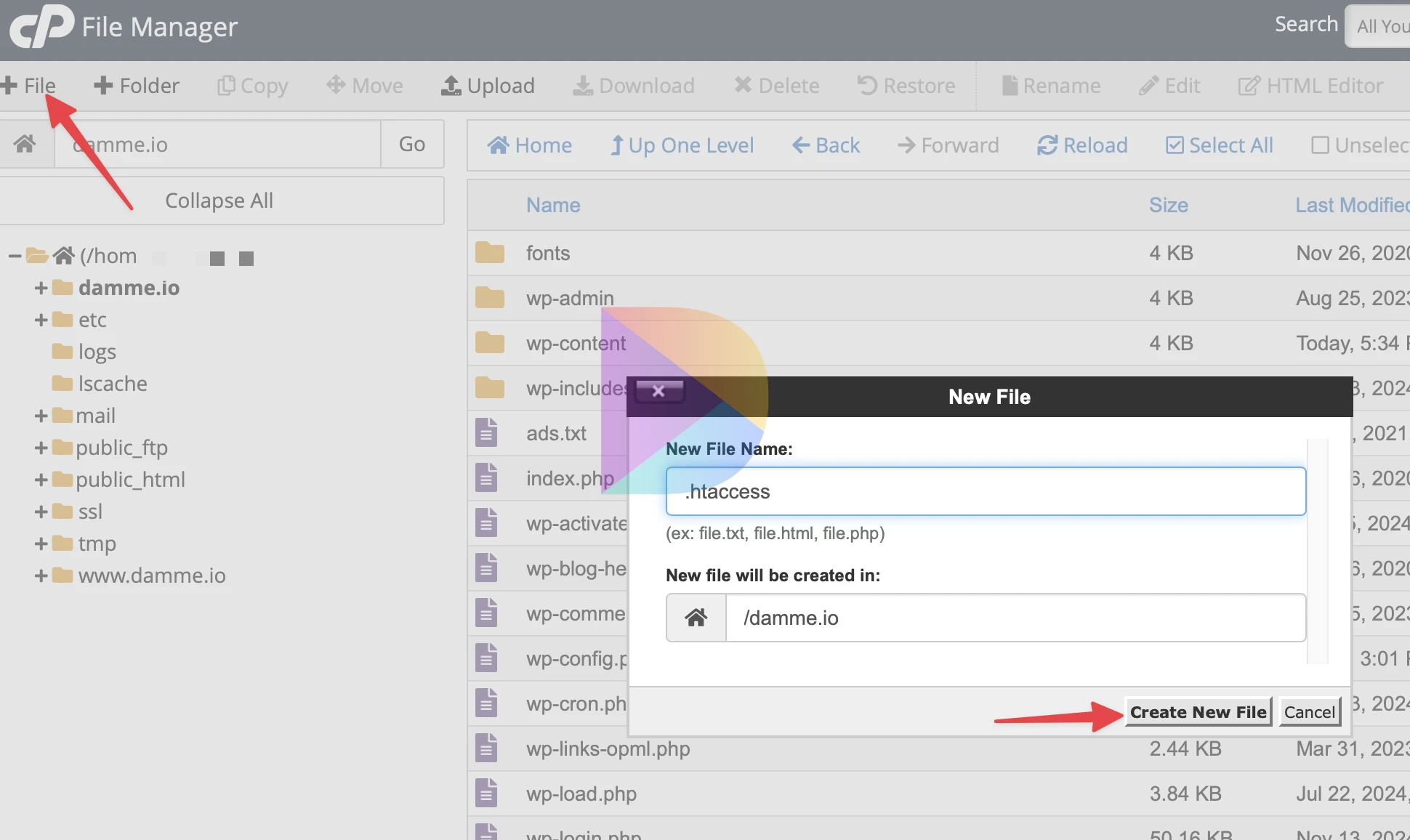
Sau đó, tạo tập tin bằng cách nhấn nút File >> Nhập .htaccess tại phần New File Name >> Nhấn Create New Files.
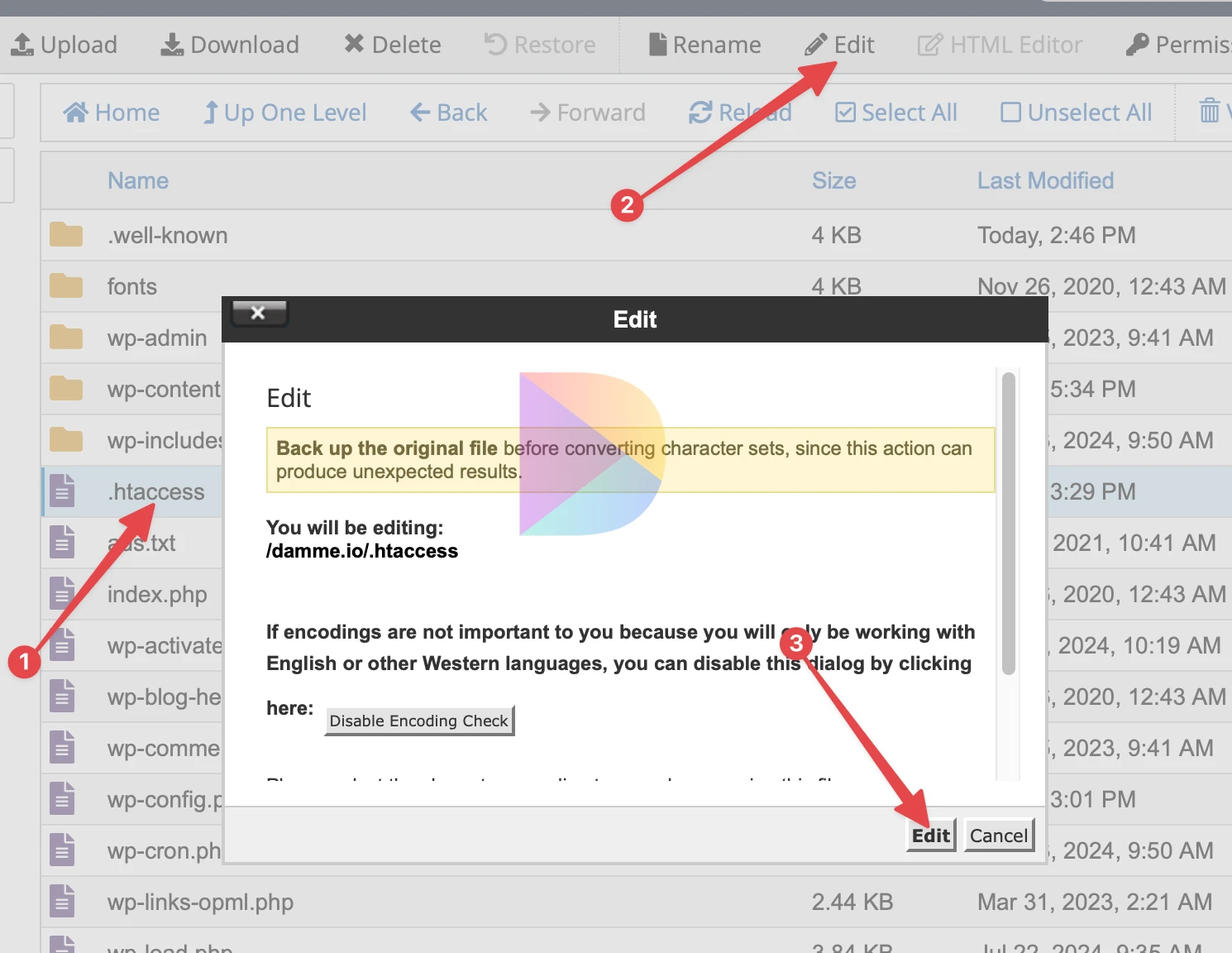
Khi tập tin .htaccess đã được tạo, chọn tập tin .htaccess này >> Edit và tiếp tuc chọn Edit.
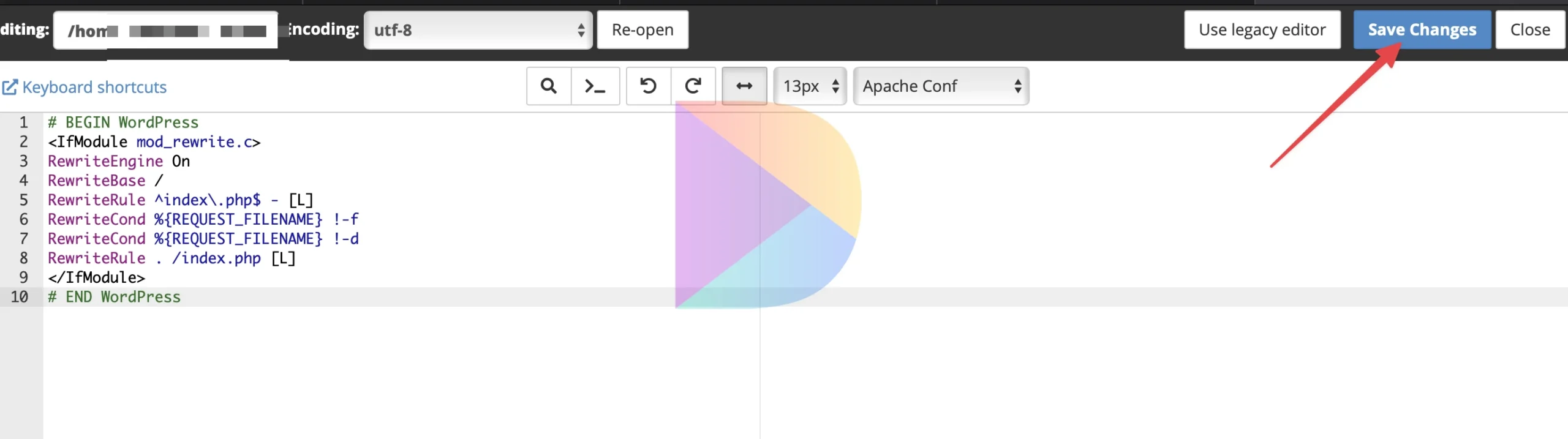
Dán đoạn code này vào và nhấn nút Save Changes.
# BEGIN WordPress
<IfModule mod_rewrite.c>
RewriteEngine On
RewriteBase /
RewriteRule ^index\.php$ - [L]
RewriteCond %{REQUEST_FILENAME} !-f
RewriteCond %{REQUEST_FILENAME} !-d
RewriteRule . /index.php [L]
</IfModule>
# END WordPress
Bây giờ, hãy truy cập các trang con xem có còn bị lỗi hay không. Với mình thì khi thêm đoạn code trên cho tập tin .htaccess thì mọi thứ OK 100%.
Nếu bạn đang chạy WordPress Multisite, hãy copy đoạn code dưới đây.
RewriteEngine On
RewriteBase /
RewriteRule ^index\.php$ - [L]
# add a trailing slash to /wp-admin
RewriteRule ^([_0-9a-zA-Z-]+/)?wp-admin$ $1wp-admin/ [R=301,L]
RewriteCond %{REQUEST_FILENAME} -f [OR]
RewriteCond %{REQUEST_FILENAME} -d
RewriteRule ^ - [L]
RewriteRule ^([_0-9a-zA-Z-]+/)?(wp-(content|admin|includes).*) $2 [L]
RewriteRule ^([_0-9a-zA-Z-]+/)?(.*\.php)$ $2 [L]
RewriteRule . index.php [L]
Cài Đặt Chứng Chỉ SSL Cho Trang Web
Trở lại cPanel, nhấn vào nút SSL/TLS Status tại phần Security.
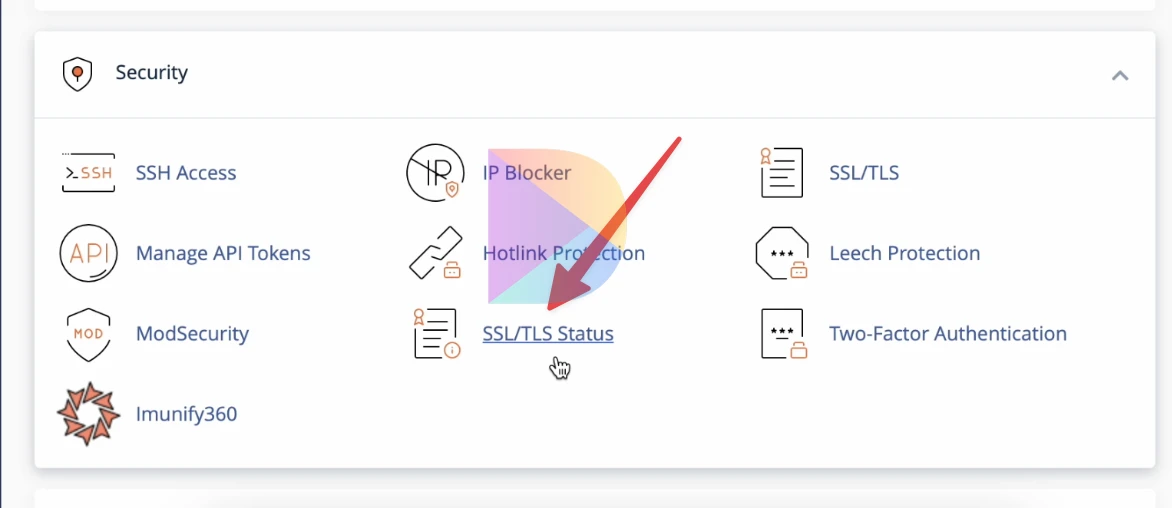
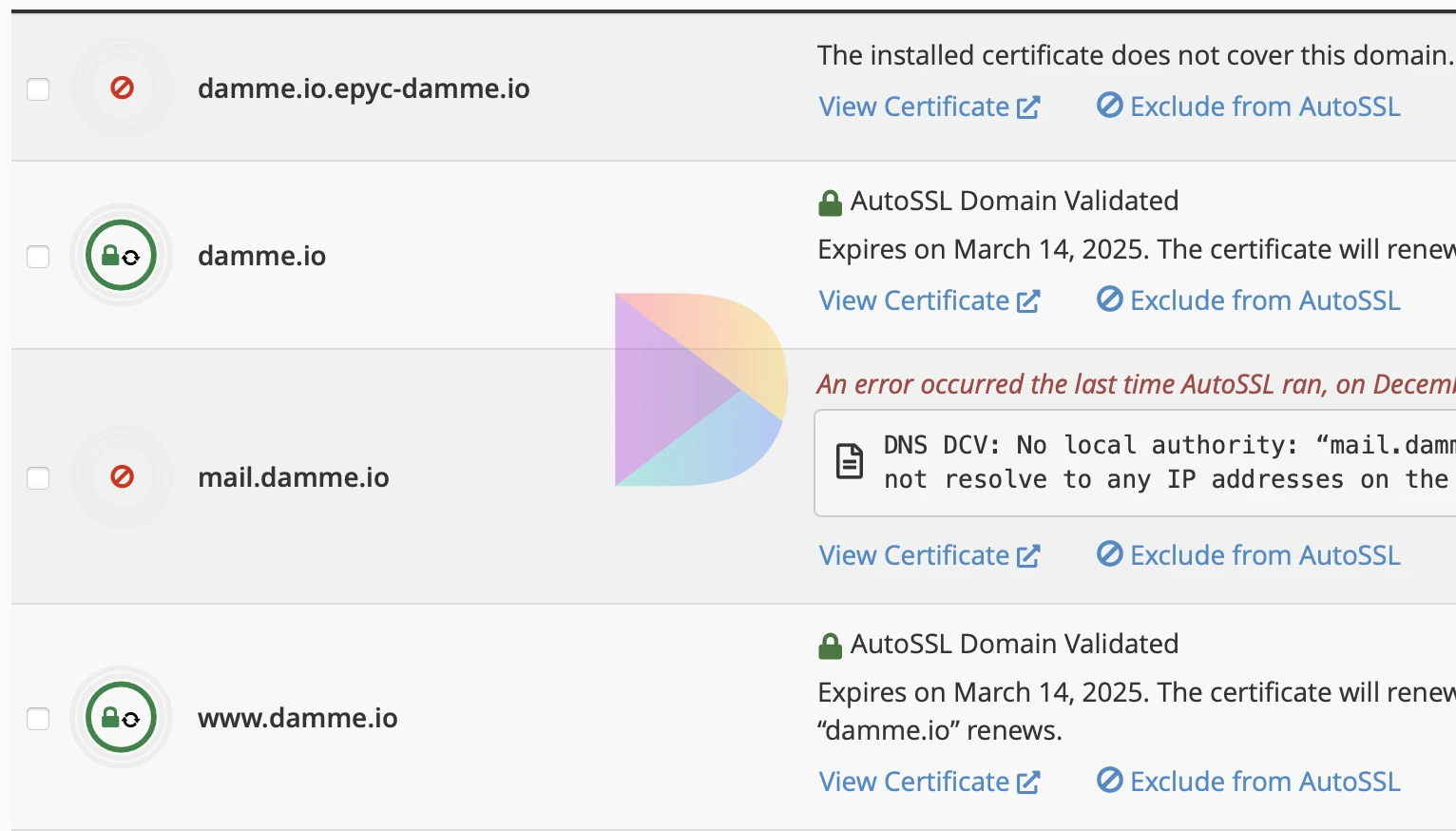
Nhấn nút Run Auto SSL và chờ trong giây lát để chứng chỉ SSL được cập nhật thành công.
Lời kết
Đến đây, mình đã tổng hợp lại các bước cần thiết để chuyển trang web từ VPS về lại Hosting. Hiện tại vẫn chưa có lỗi nào khác phát sinh kể từ lúc di chuyển, mình sẽ tiếp tục theo dõi trong 3 ngày nữa trước khi xóa hoàn toàn VPS trên Vultr.
Hy vọng bài viết này sẽ mang lại thông tin hữu ích dành cho bạn, nếu có câu hỏi hoặc góp ý nào thêm dành cho bài viết thì đừng quên để lại lời bình của bạn trong phần dưới đây.