Ở bài viết trước, mình đã chia sẻ về cách sao lưu dữ liệu của website tại cPanel của Azdigi. Chúng ta sẽ có 2 tập tin quan trong là Phần Code và Phần Database, tiếp đến mình sẽ thực hiện di chuyển toàn bộ trang web Damme.io sang VPS của DigitalOcean với VPSSIM.
Ngoài DO ra, bạn có thể sử dụng VPS của Vultr hoặc Azdigi.com nếu muốn, cách thực hiện cũng tương tư.
Sau đó, chúng ta sẽ DNS domain sang Cloudflare để sử dụng Free chứng chỉ SSL trong 15 năm với tính năng của VPSSIM. Mình rất thích tính năng này, vì sẽ không mất thời gian với chứng chỉ SSL của Let’s Encrypt, rất hay bị lỗi.
Tạo VPS Mới Trên Digital Ocean
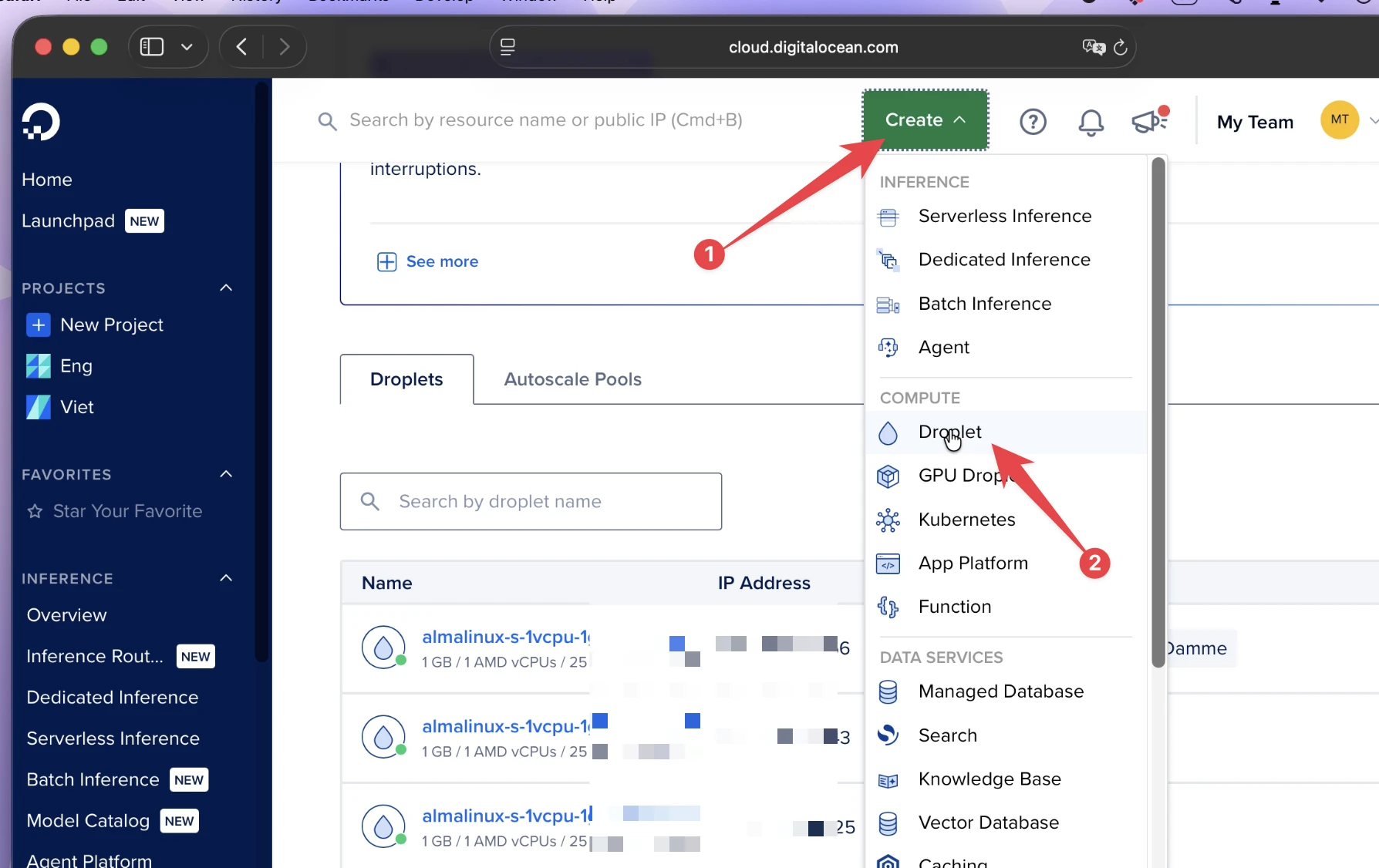
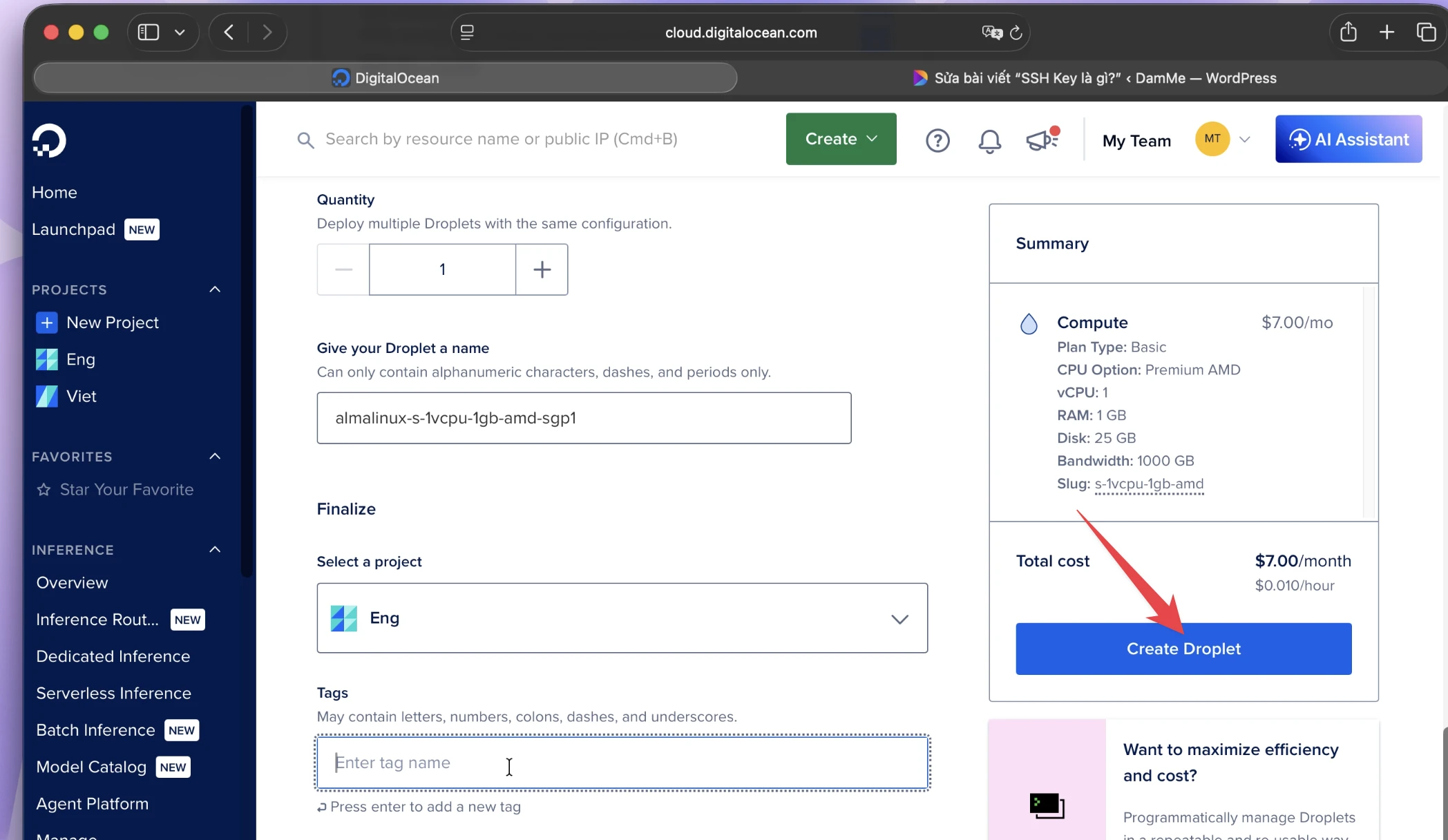
Sau khi đã đăng nhập thành công tài khoản tại DigitalOcean, chọn Create >> Droplet
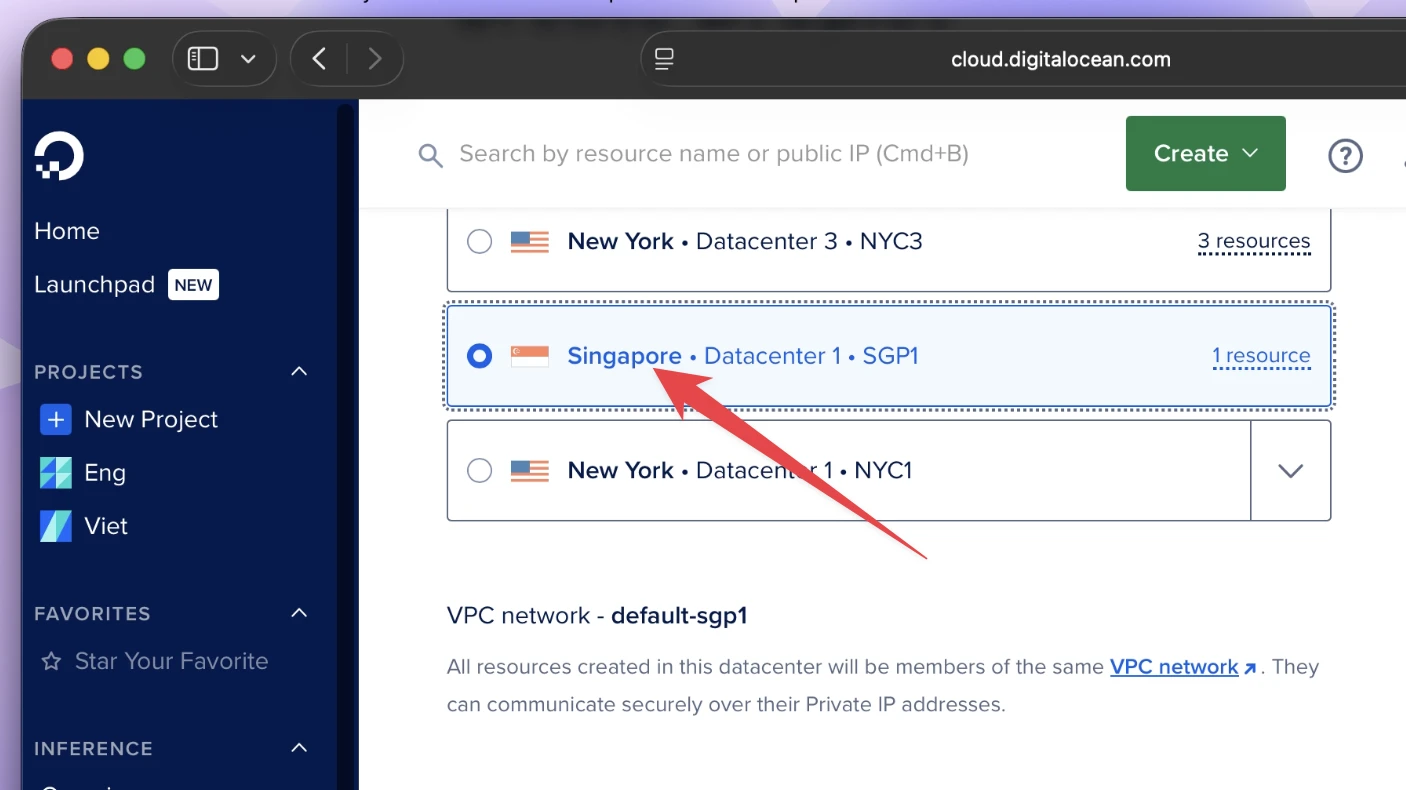
Chọn Location ở Singapore để cho tốc tộ tải trang tốt nhất về Việt Nam, nếu website đặt ở nước ngoài thì bạn cứ chọn ở New York,…
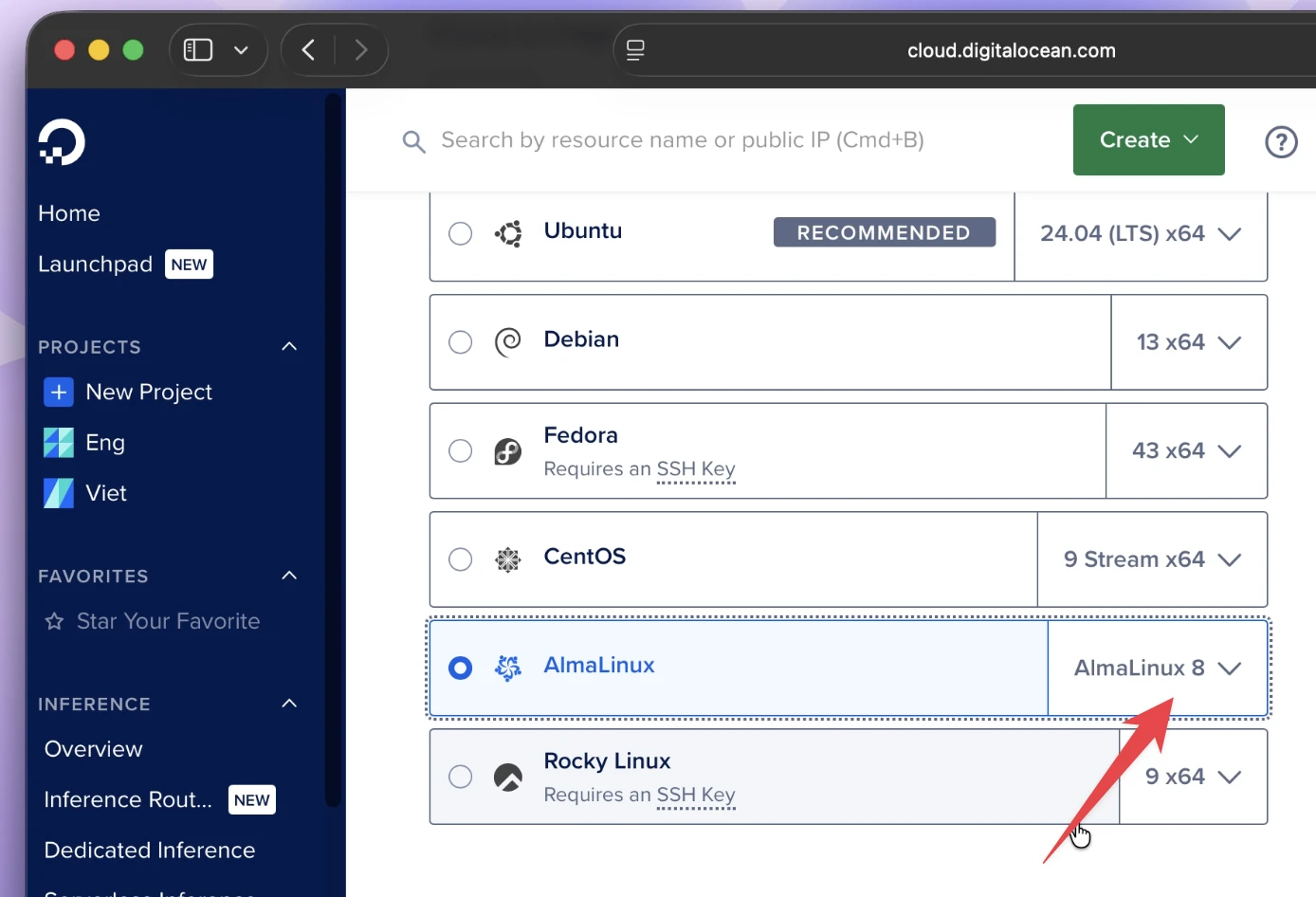
Chọn hệ điều hành là AlmaLinux 8 hoặc 9 để cài đặt VPSSIM.
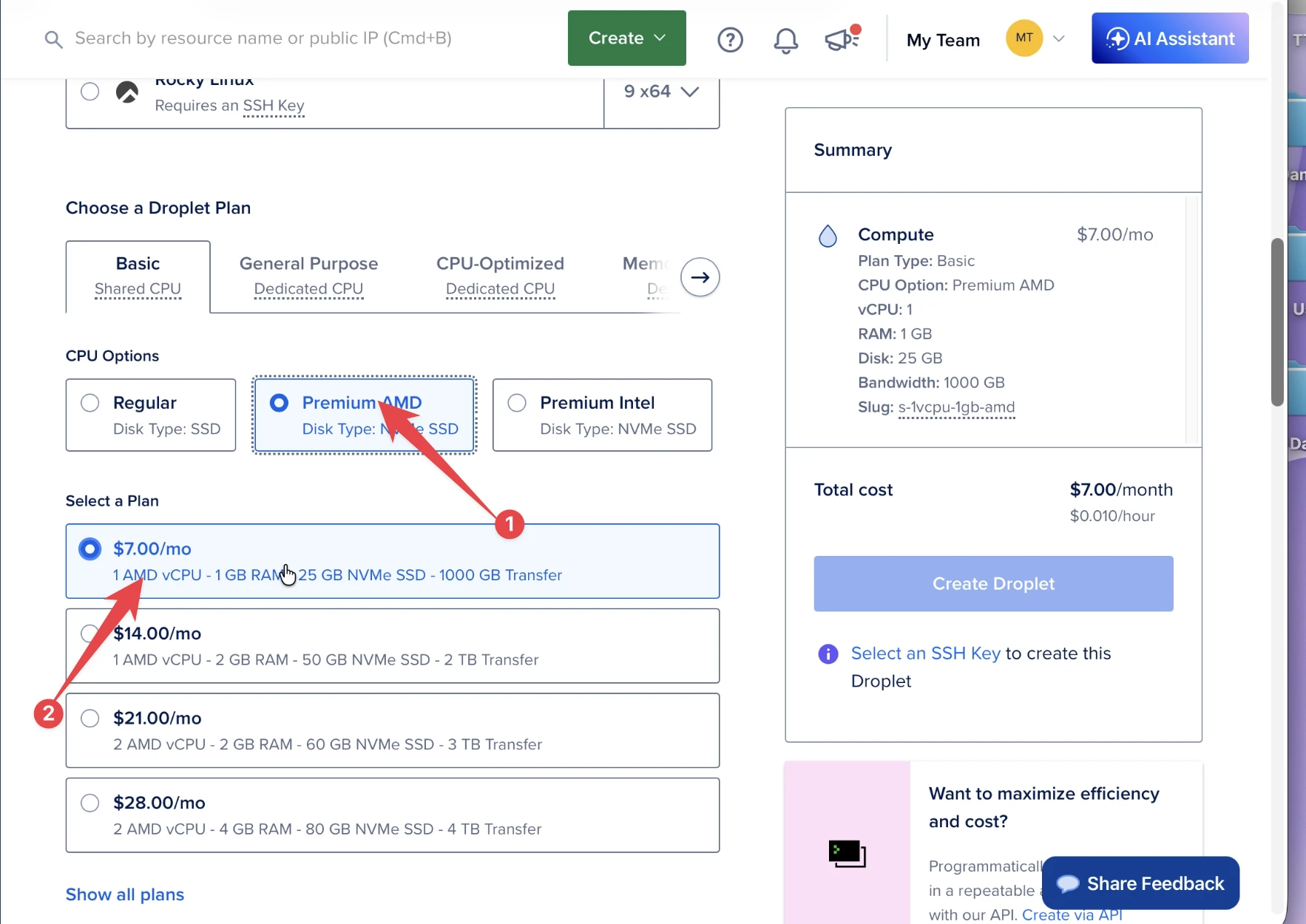
Chọn cấu hình cho VPS, mình thường sử dụng gói 7$ như hình dưới.
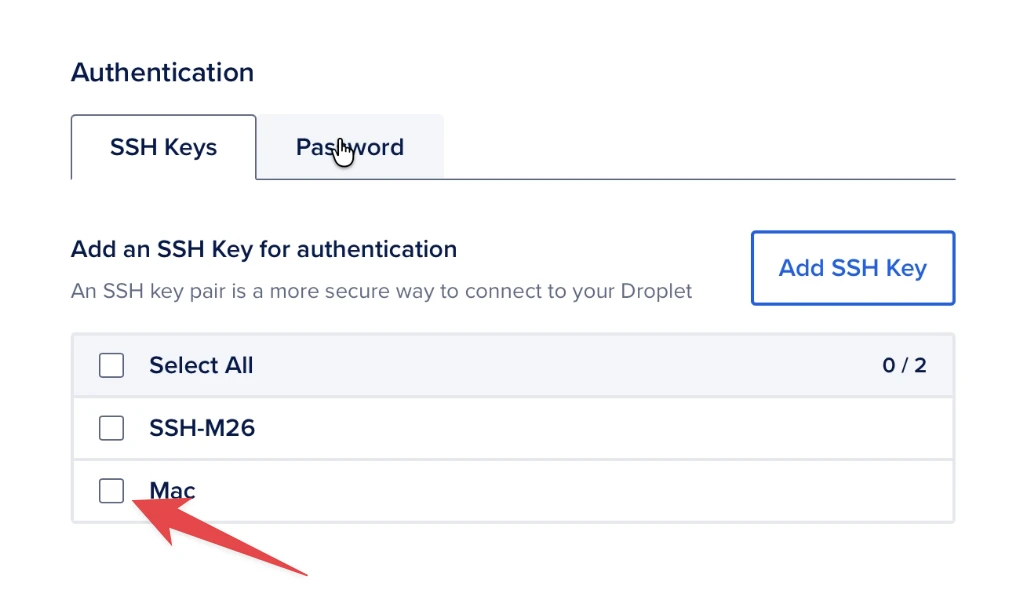
Tại phần Authentication, bạn chọn SSH Keys và tạo mới SSH cho VPS này hoặc sử dụng lại SSH Key đã tạo trước đó. Nên sử dụng SSH Key để login vào VPS được nhanh và bảo mật hơn, xem hướng dẫn tại đây.
Kiểm tra lại tất cả thông tin, nếu đã OK, tiến hành nhấn nút Create Droplet và chờ trong giây lát để DigitalOcean tiến hành tạo VPS như thông tin bạn đã yêu cầu.
Sau khi VPS đã hoàn tất tạo xong, bạn chỉ cần nhập dòng lệnh dưới đây là có thể login vào VPS. Do mình sử dụng SSH Key, nên chỉ cần nhập dòng lệnh dưới là có thể login thành công vào VPS mà không cần sử dụng Password.
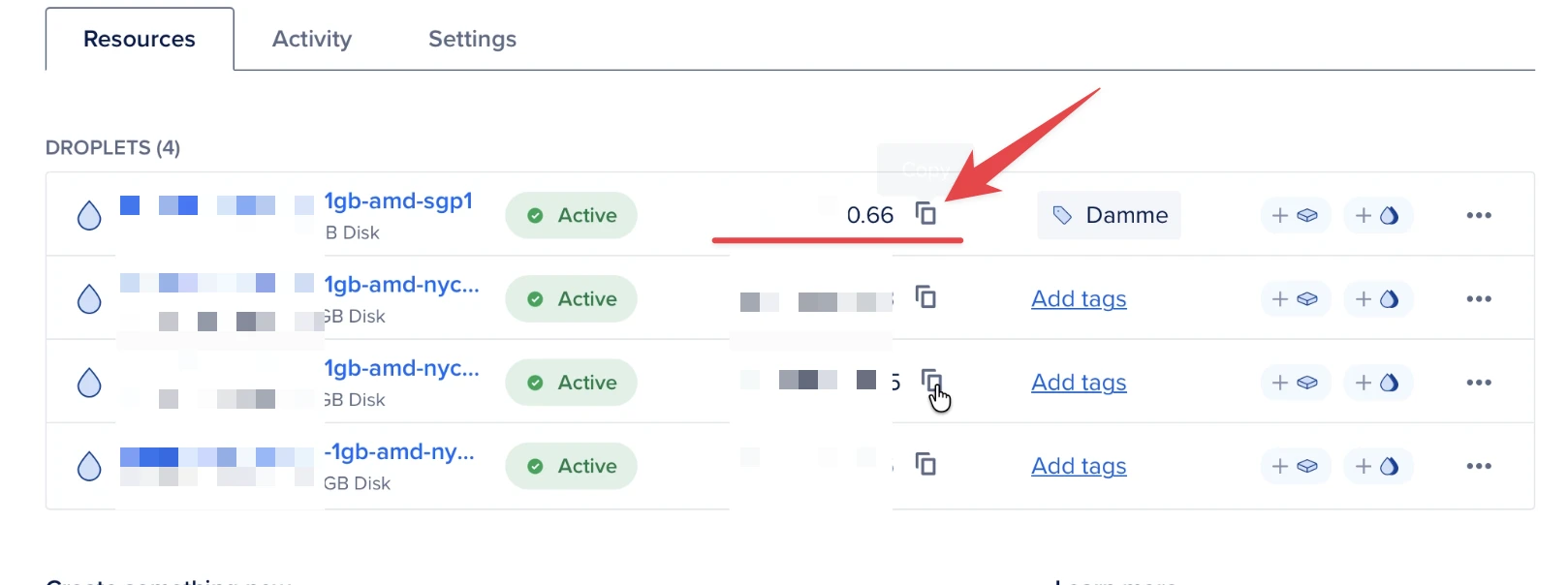
ssh [email protected]Bây giờ, tiến hành cài đặt VPSSIM vào VPS này. Xem hướng dẫn tại đây.
Thêm Domain Vào Tài Khoản Cloudflare
Trỏ Domain về VPS Mới Vừa Tạo
Mình gặp vấn đề với cache DNS khiến nó không nhận IP của VPS mới mặc dù đã clear DNS cache các kiểu.
Để tránh mất thời gian có thể phát sinh các lỗi, bạn nên làm theo thứ tự từng bước như hướng dẫn dưới.
Trong quá trình cài đặt VPSSIM, bây giờ bạn cần vào tài khoản quản lý Domain và trỏ DNS của Domain về địa chỉ của VPS trước. Mình đang sử dụng NameCheap, dưới đây là bước trỏ IP về VPS mới.
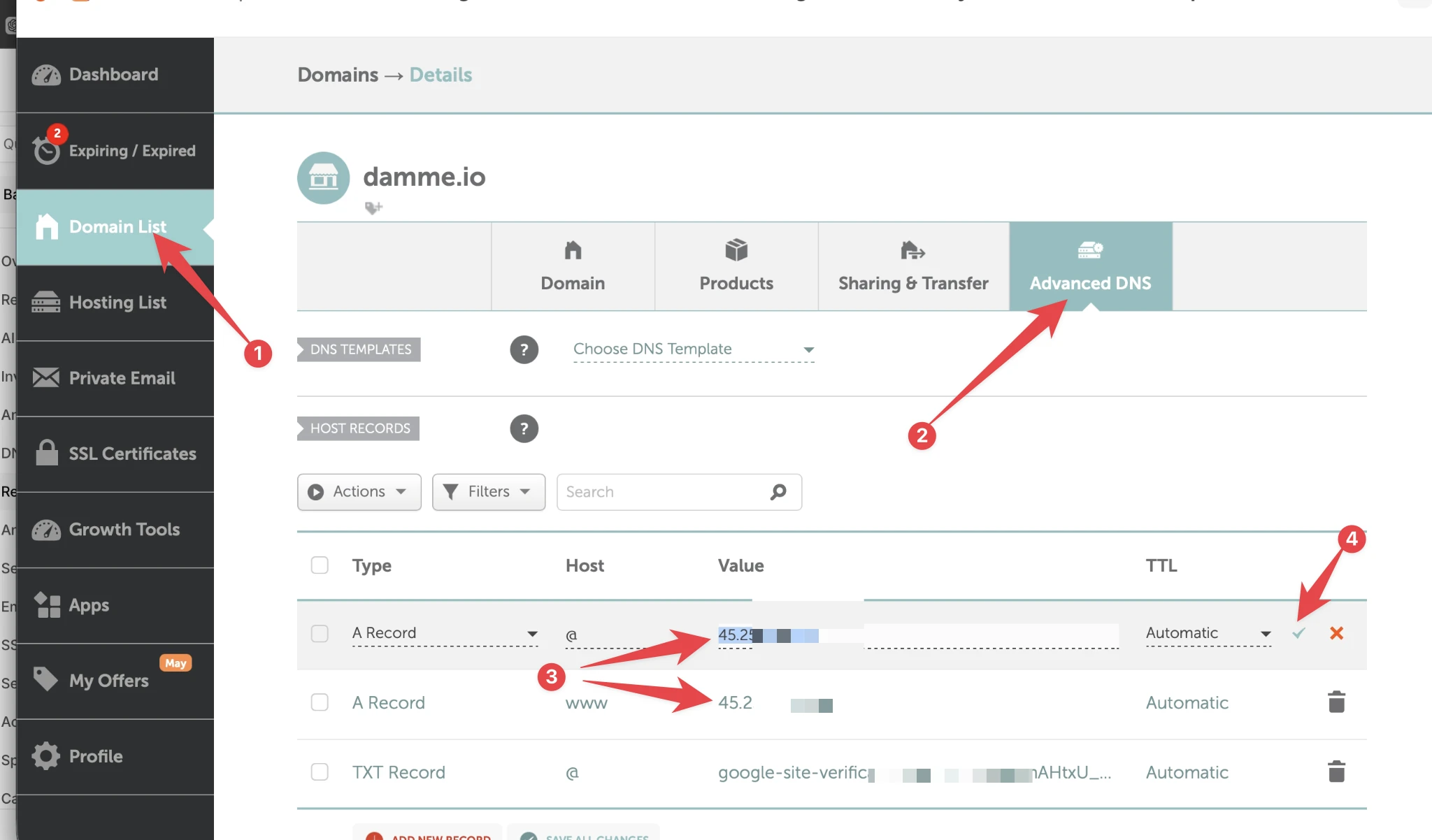
Chờ trong ít phút và vào trang DNS Checker và kiểm tra domain đã nhận IP mới hay chưa! Nếu OK, hãy tiến hành thêm domain vào tài khoản Cloudflare.
Thêm Domain Vào Tài Khoản Cloudflare
Bây giờ, ban cần đăng nhập vào tài khoản Cloudflare đã có (hoặc tạo mới nếu chưa có, hoàn toàn miễn phí). Chọn Add domain
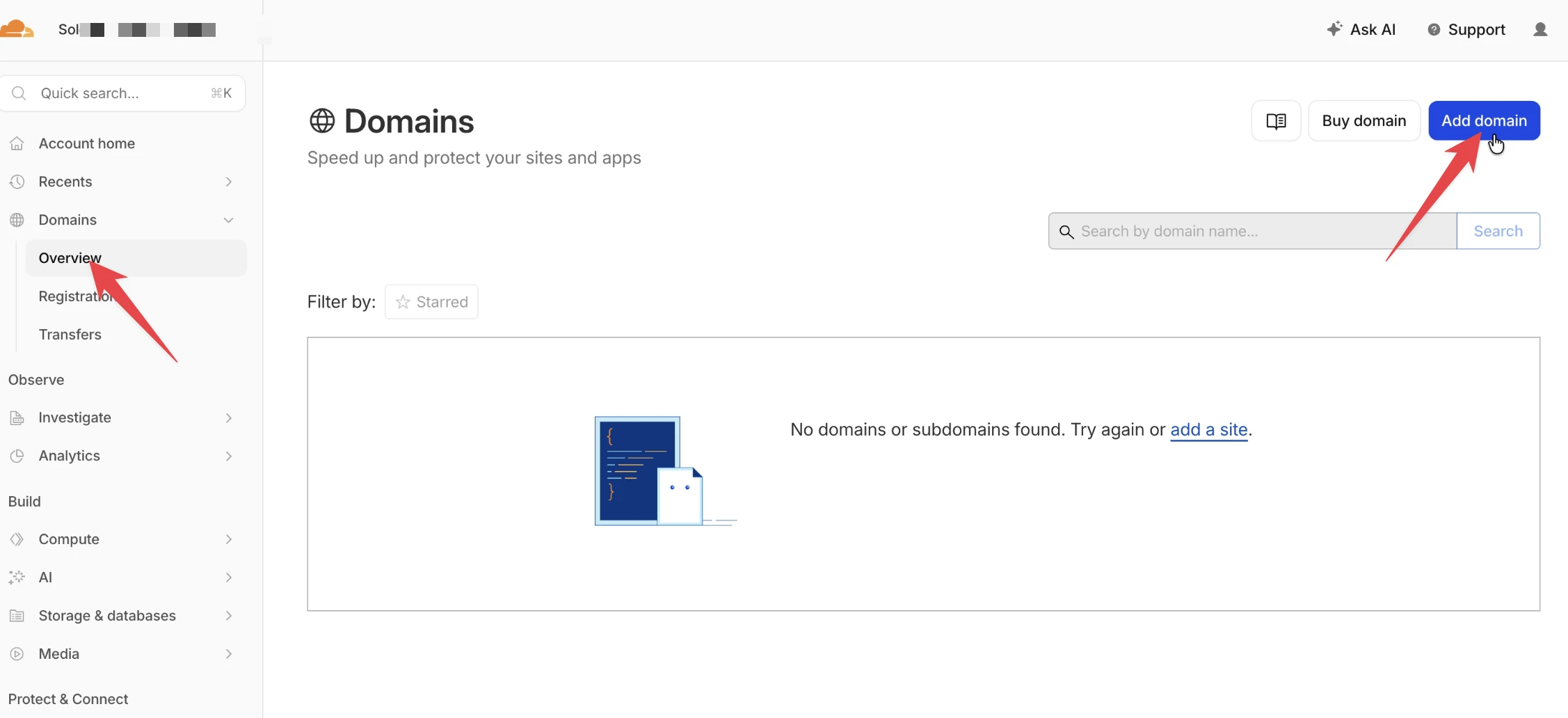
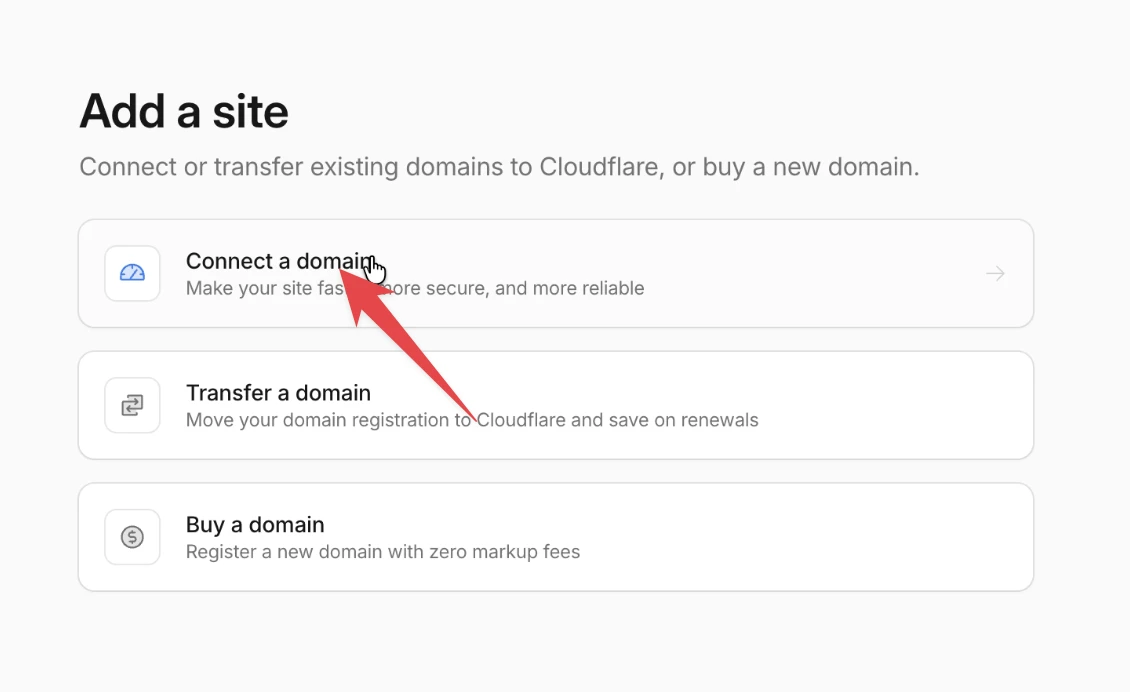
Chọn Connect a domain
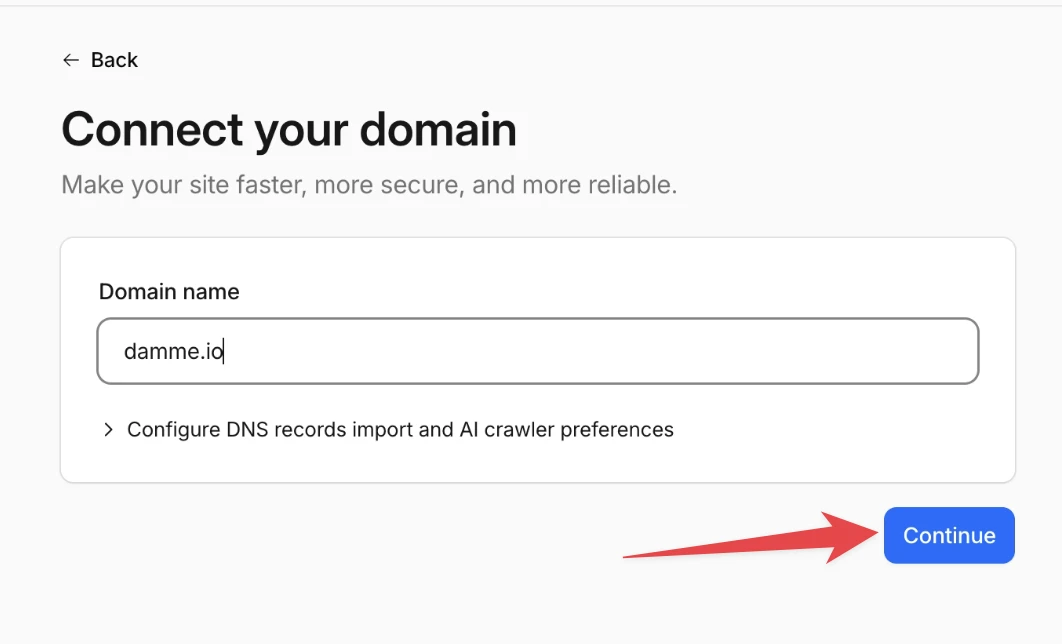
Nhập tên miền mà bạn cần thêm vào.
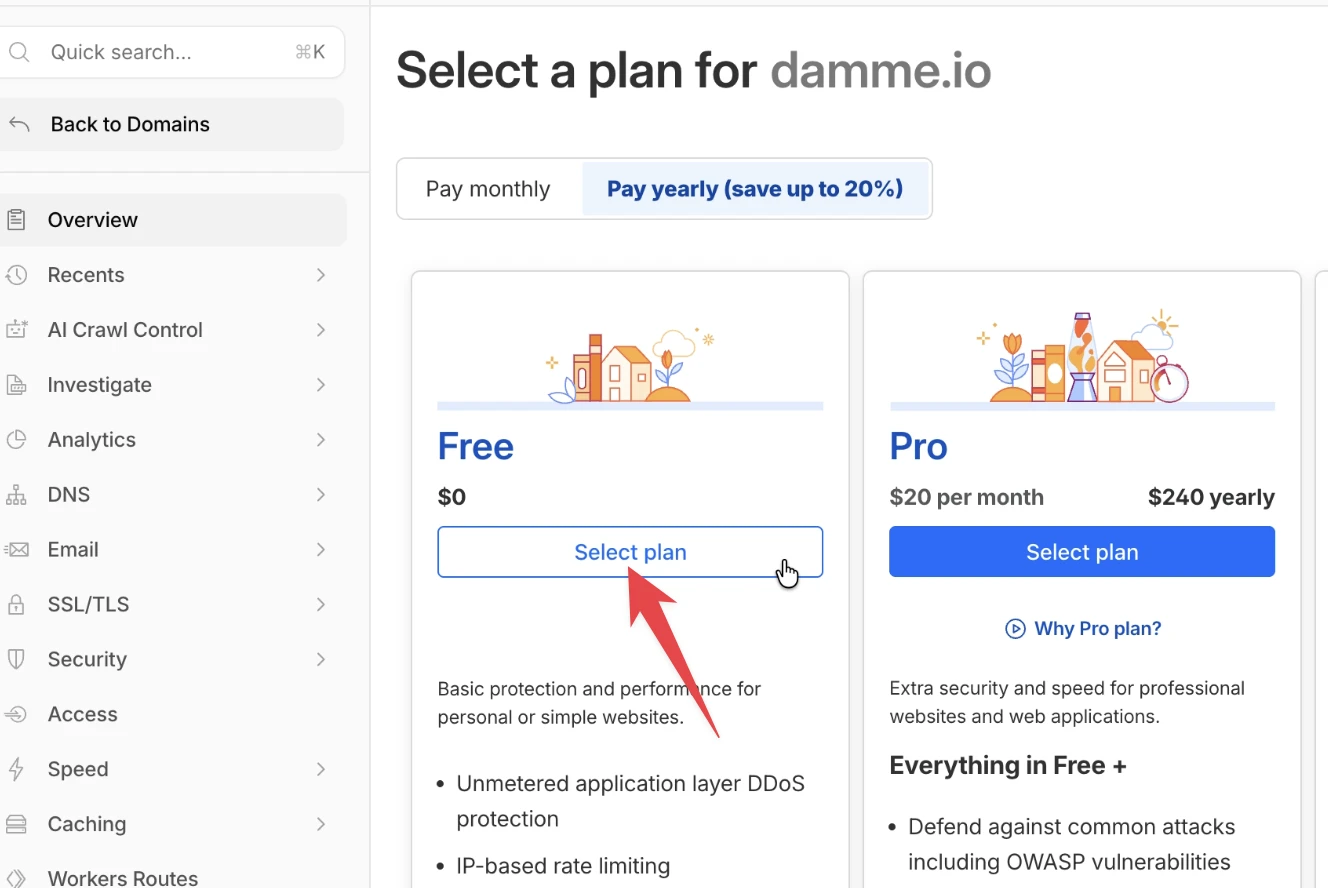
Chọn Select plan tại phần Free
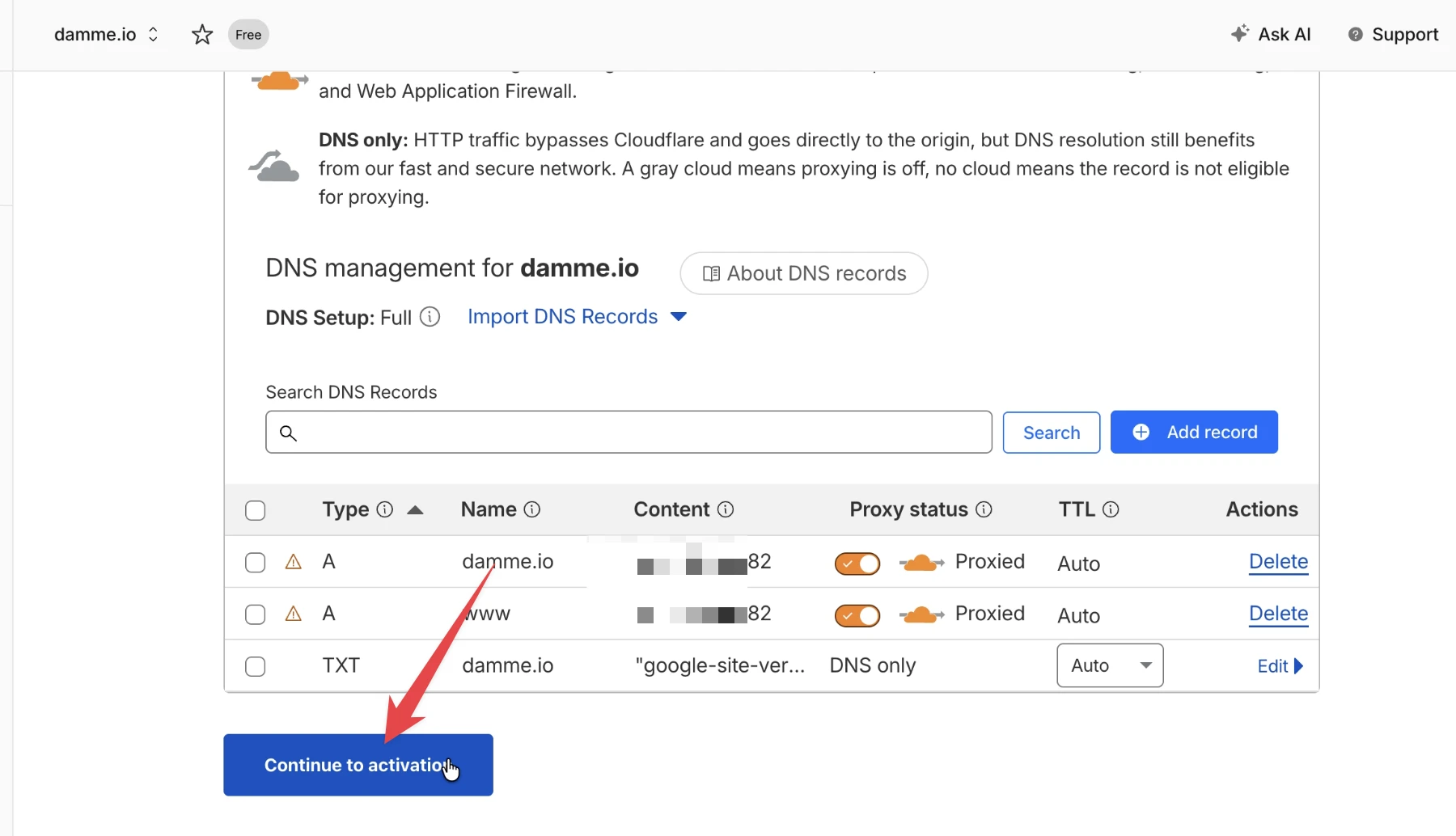
Kiểm tra xem IP đã đúng với VPS mới hay chưa, tại phần Content. Nhấn Continue to activation.
Khi đó, chúng ta sẽ nhận được 2 dãy DNS từ Cloudflare. Bây giờ, cần trở lại NameCheap và tiến hành trỏ domain về 2 DNS này.
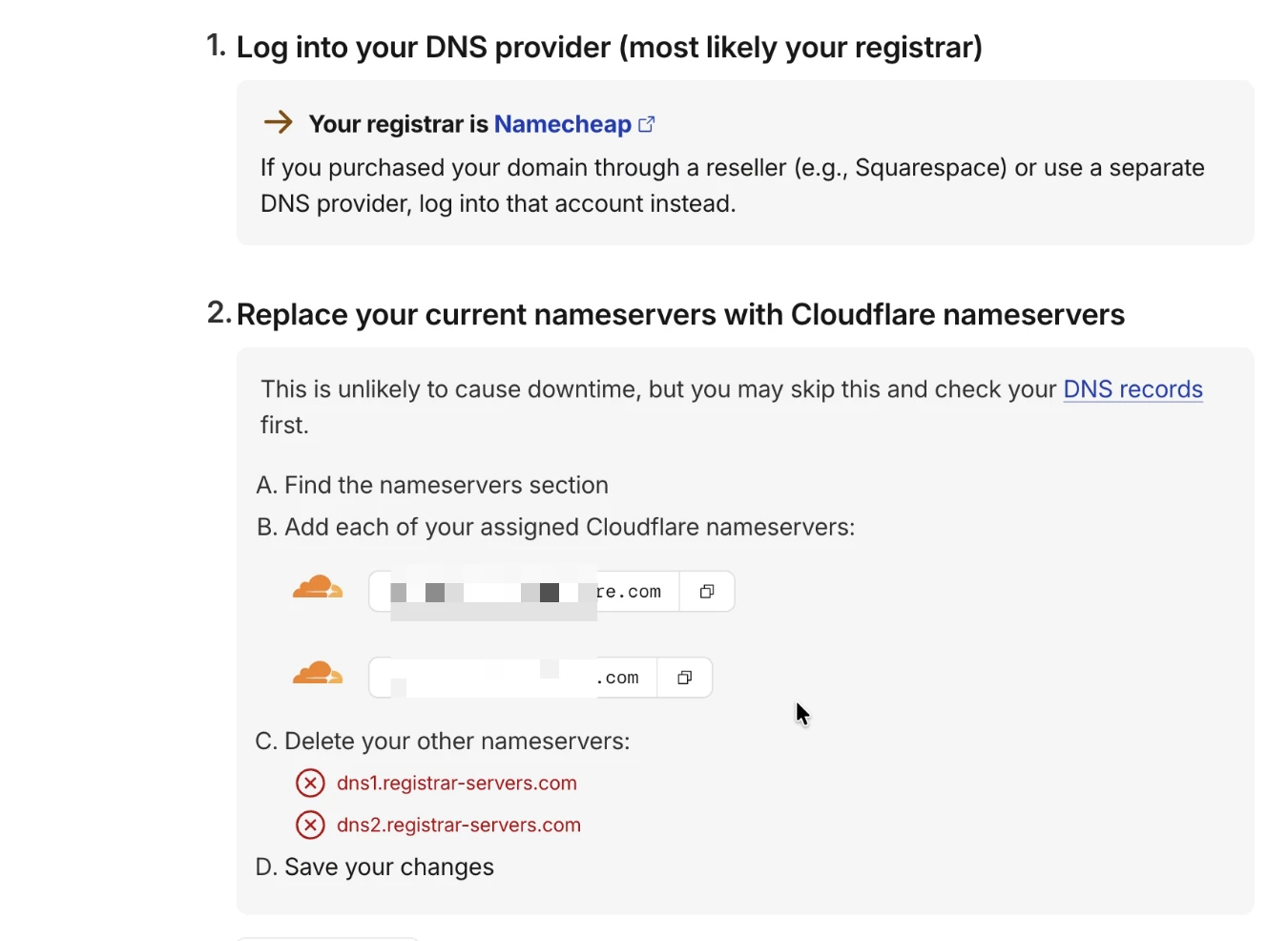
Trỏ DNS Domain về Cloudflare
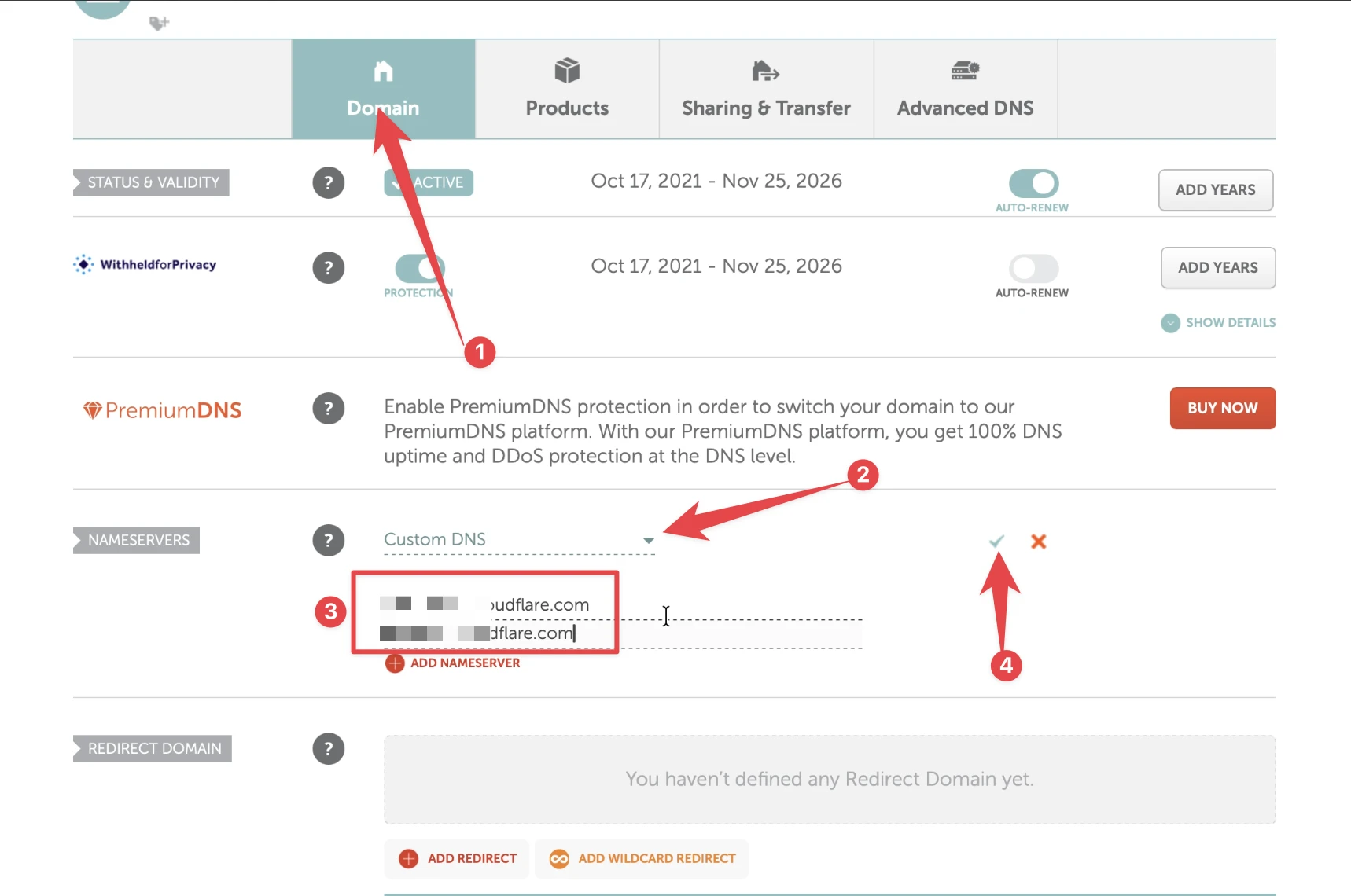
Trở lại tài khoản quản lý domain ở NameCheap. Sao chép 2 dòng DNS ở trên vào đây. Bạn cần chọn Nameservers là Custom DNS tại NameCheap.
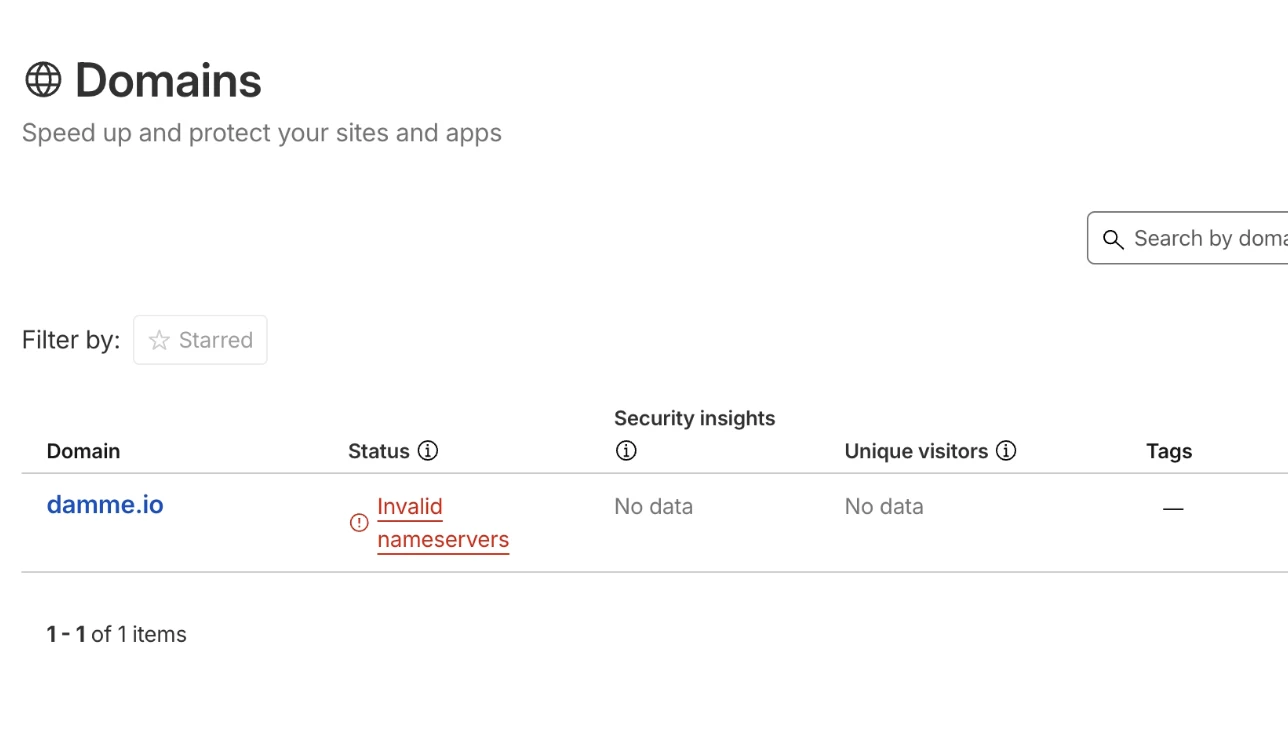
Thông báo Invalid nameservers cho biết chưa hoàn thành.
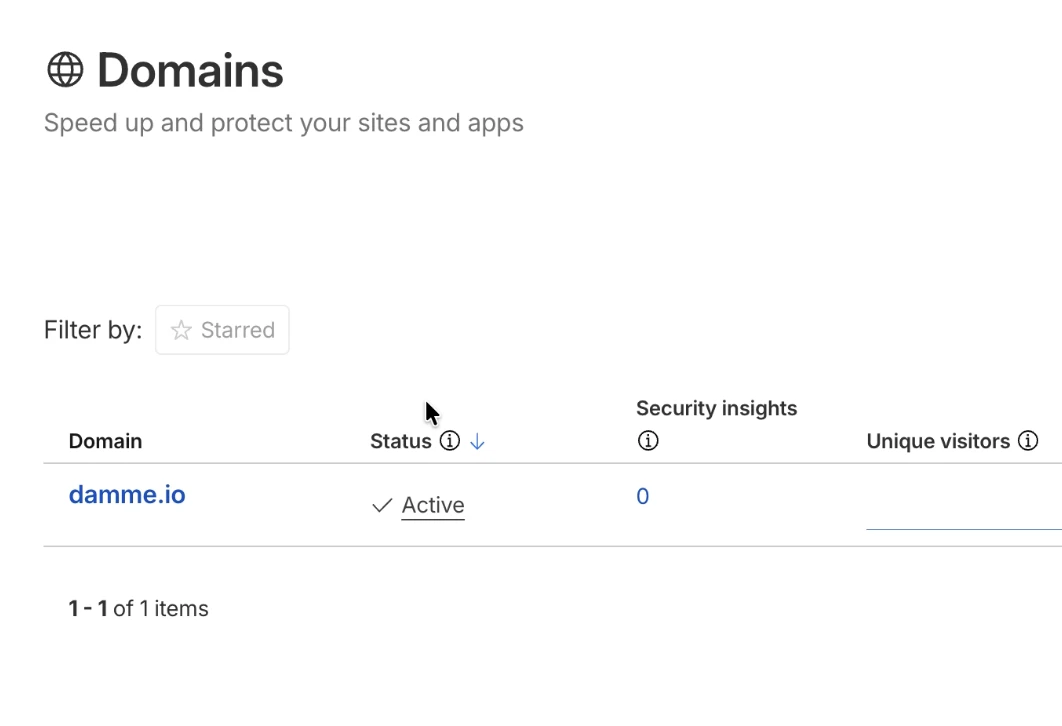
Thống báo Active cho biết chúng ta đã thành công trỏ DNS của Domain về Cloudflare rồi đấy.
Thêm Trang Web Vào VPSSIM và Cài SSL 15 Năm
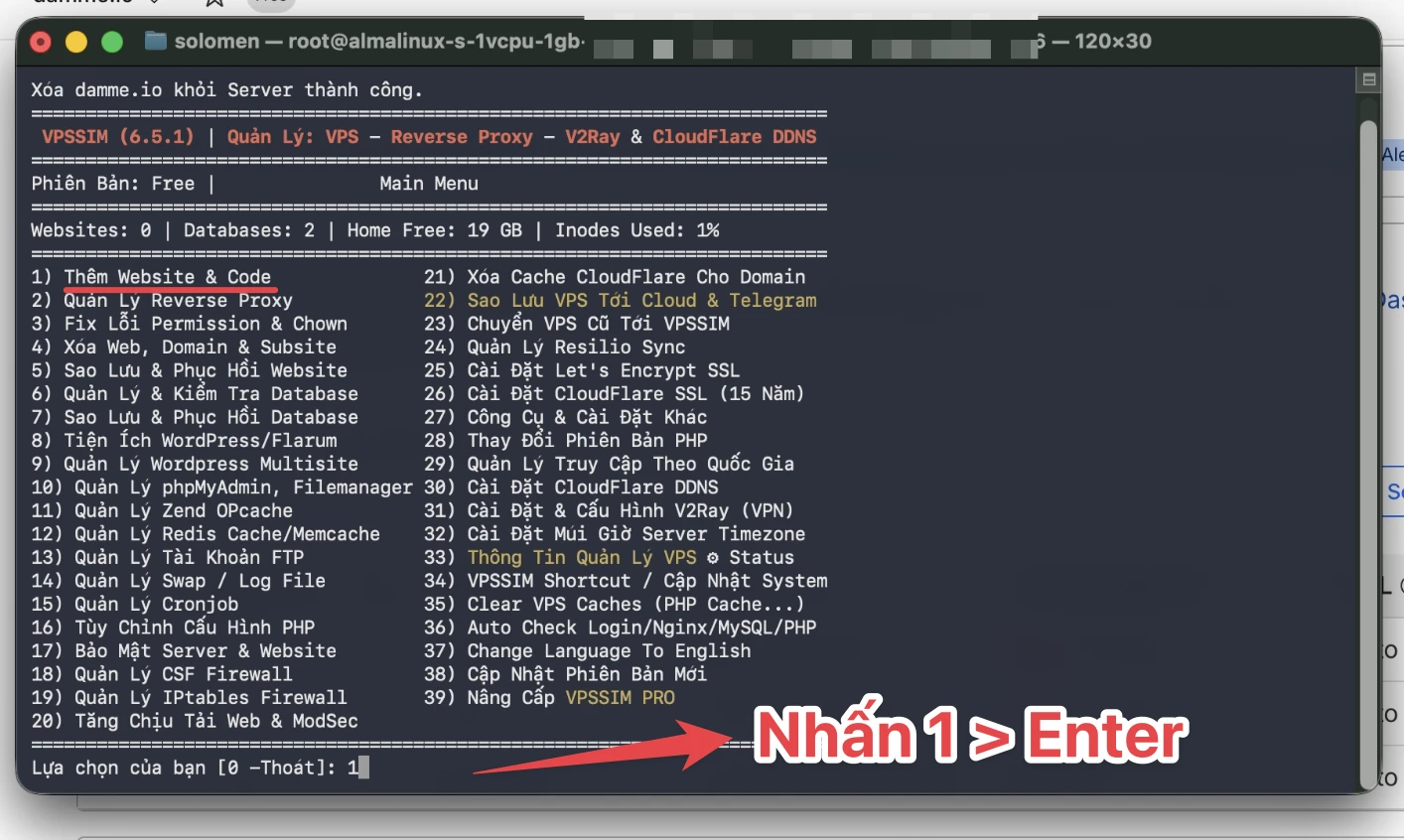
Sau khi đã thực hiện cài đặt thành công VPSSIM vào VPS cũng như đã trỏ DNS domain về Cloudflare thành công. Bây giờ, chúng ta cần đăng nhập vào VPS và truy cập vào Menu của VPSSIM, bằng lệnh
Thêm Domain vào VPS
v
hoặc
vpssim
Chọn 1 > Enter để thêm domain vào VPS.
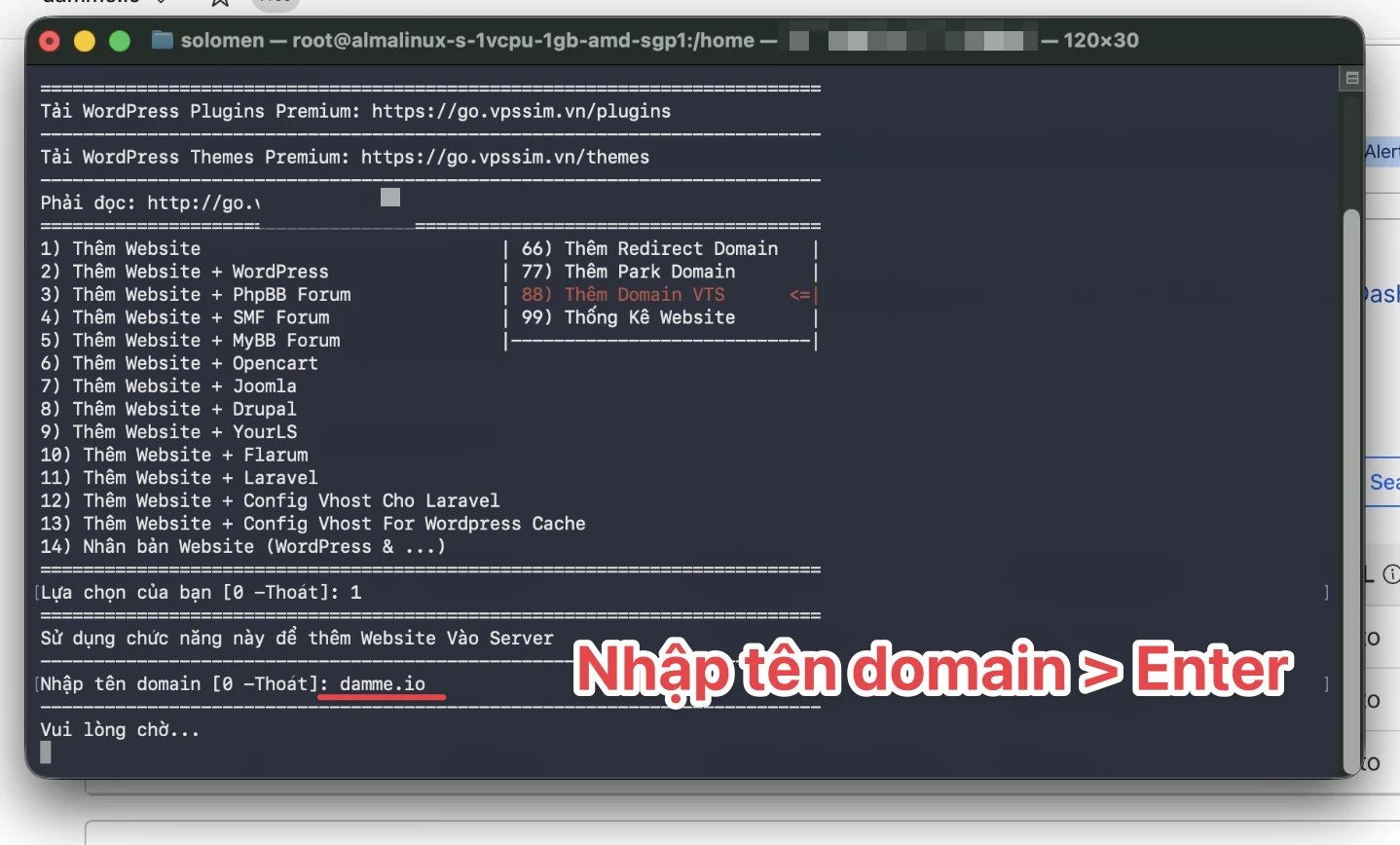
Nhập tên Domain của trang web và Enter.
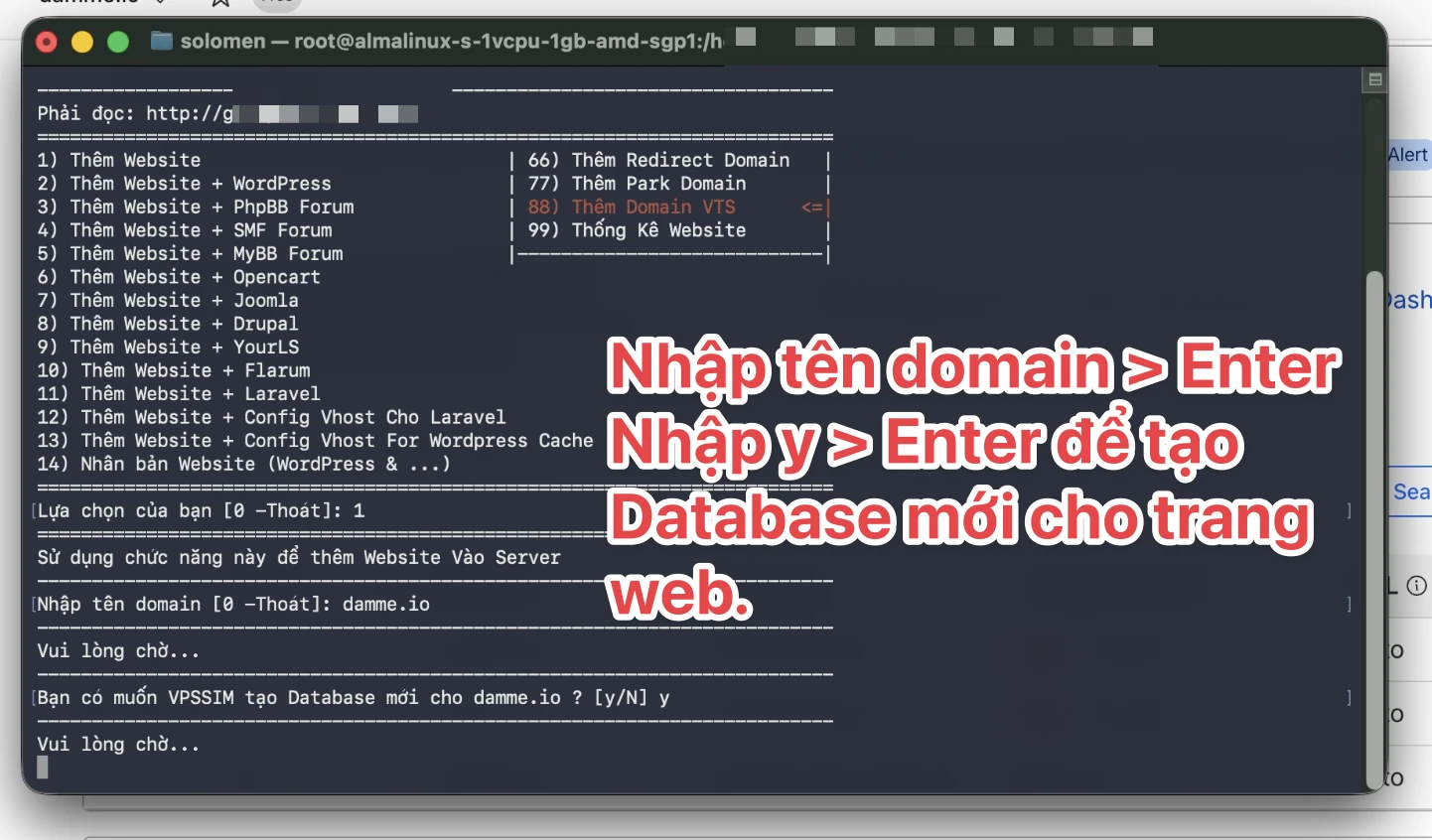
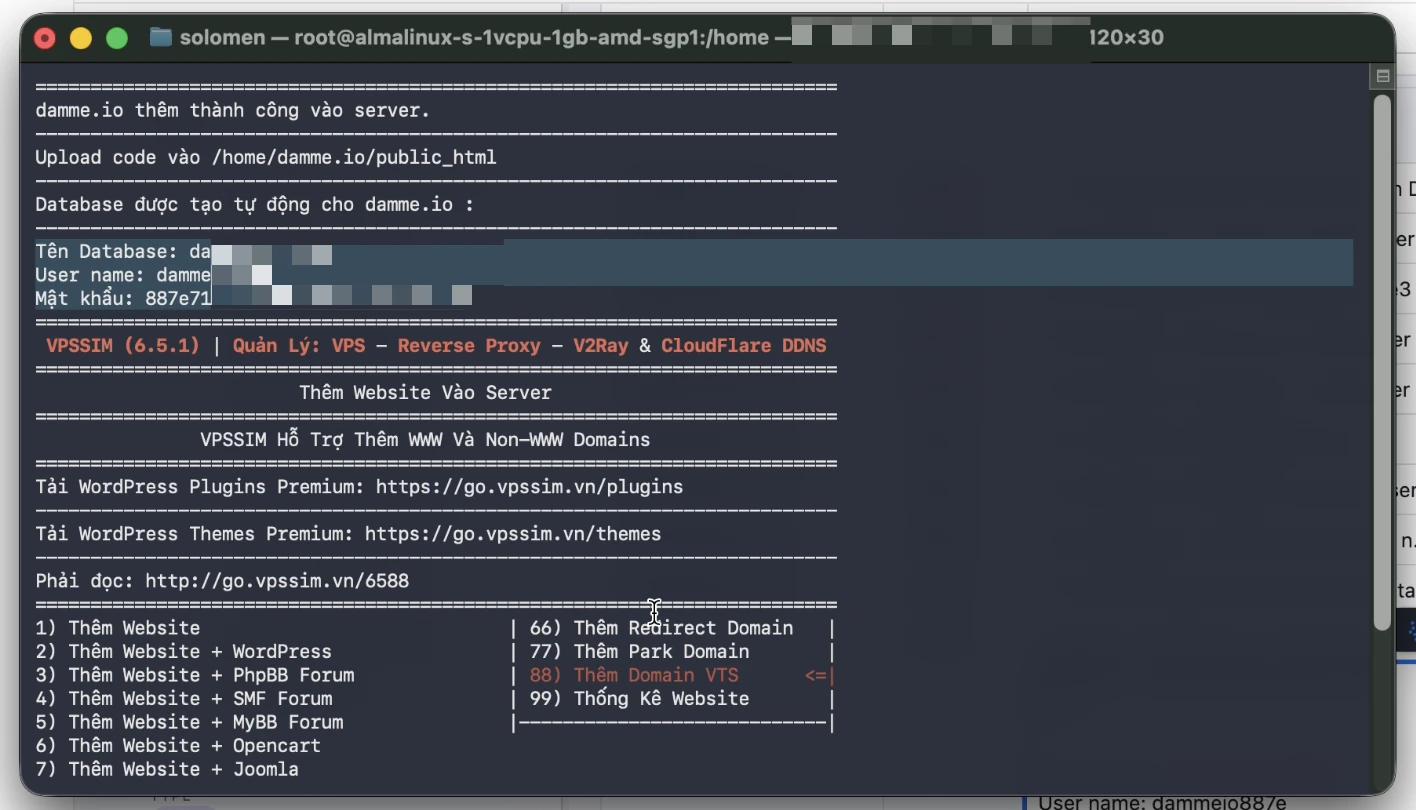
Nhập “y” để tạo database mới và lưu lại thông tin database này để thay thế thông tin trong tập tin wp_config.php.
Thêm Global API Key Từ Cloudflare vào VPS
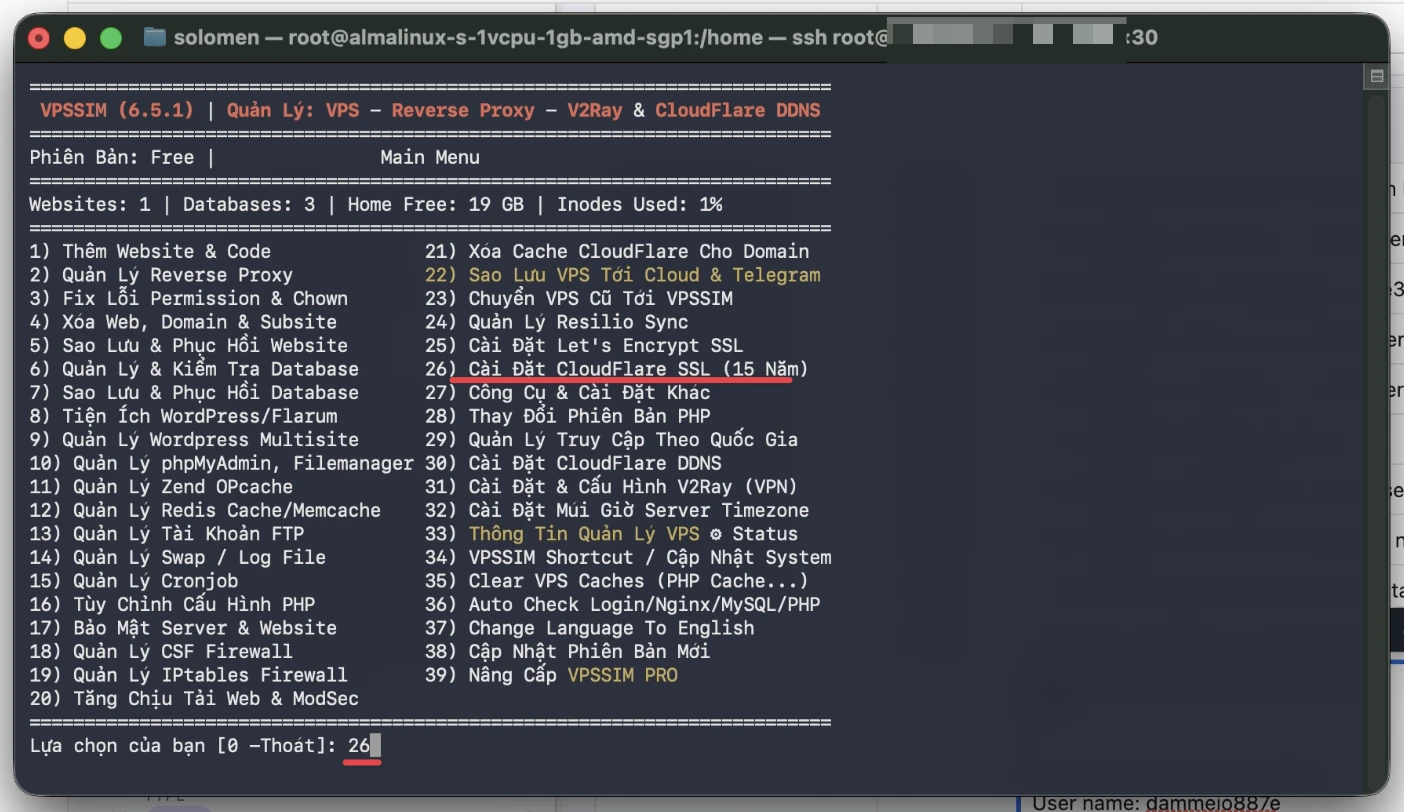
Trở lại menu chính của VPSSIM. Chọn 26 > Enter.
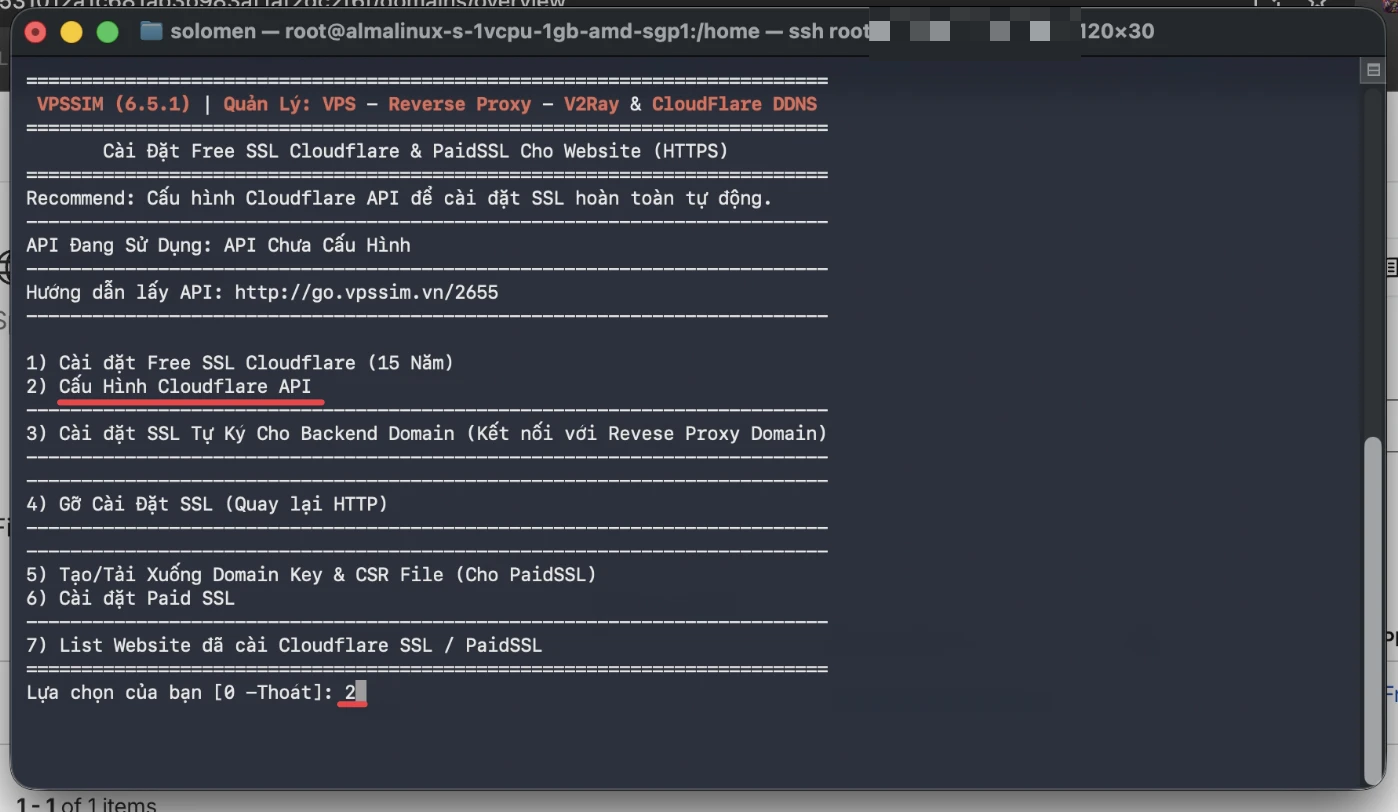
Truy cập trang link dưới đây xem API Cloudflare. Chọn View >> Send Verification Code.
https://dash.cloudflare.com/profile/api-tokens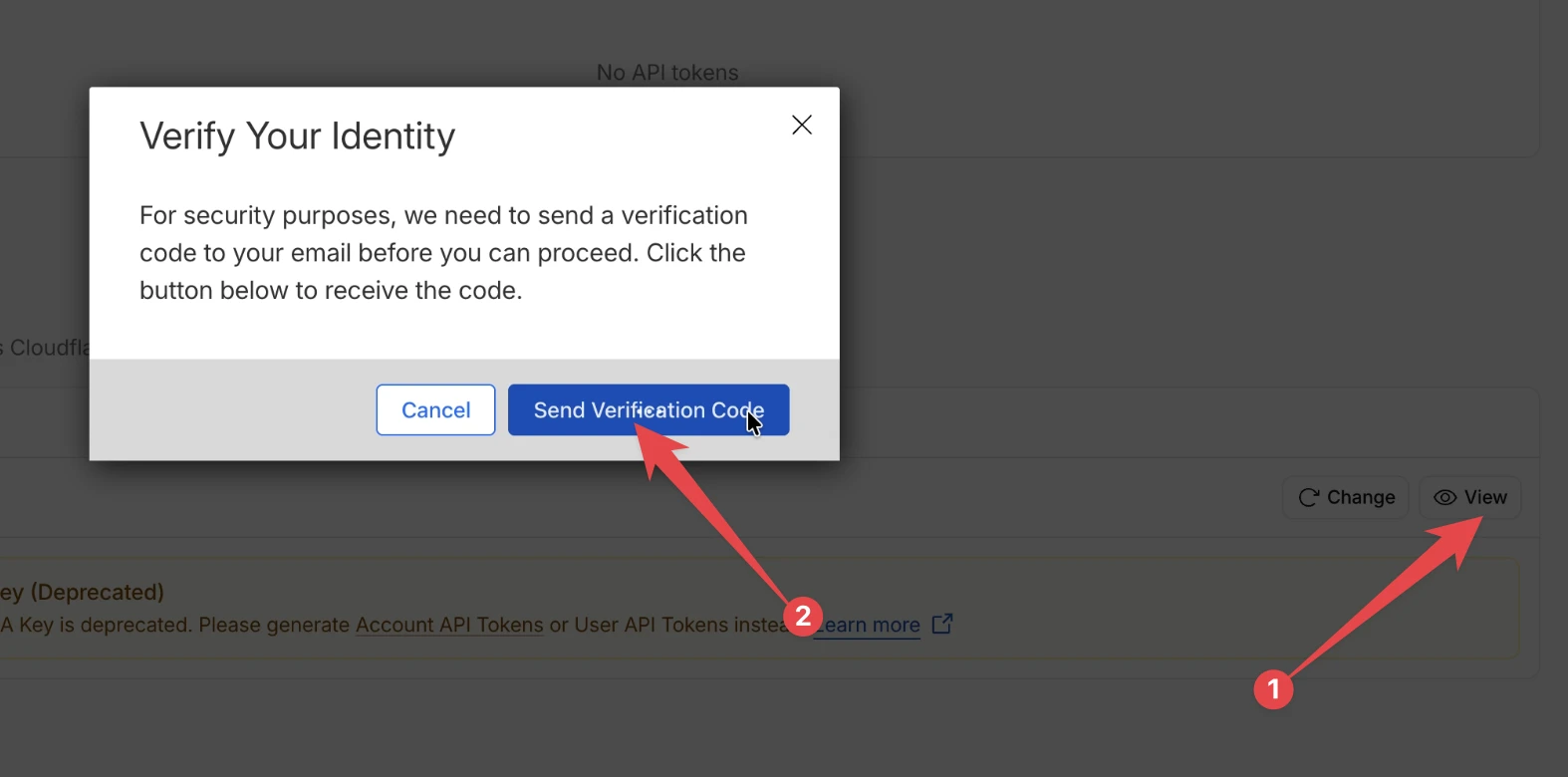
Một email với mã code sẽ được gửi vào Email của tài khoản Cloudflare. Sao chép mã này dán vào ô Verify code.
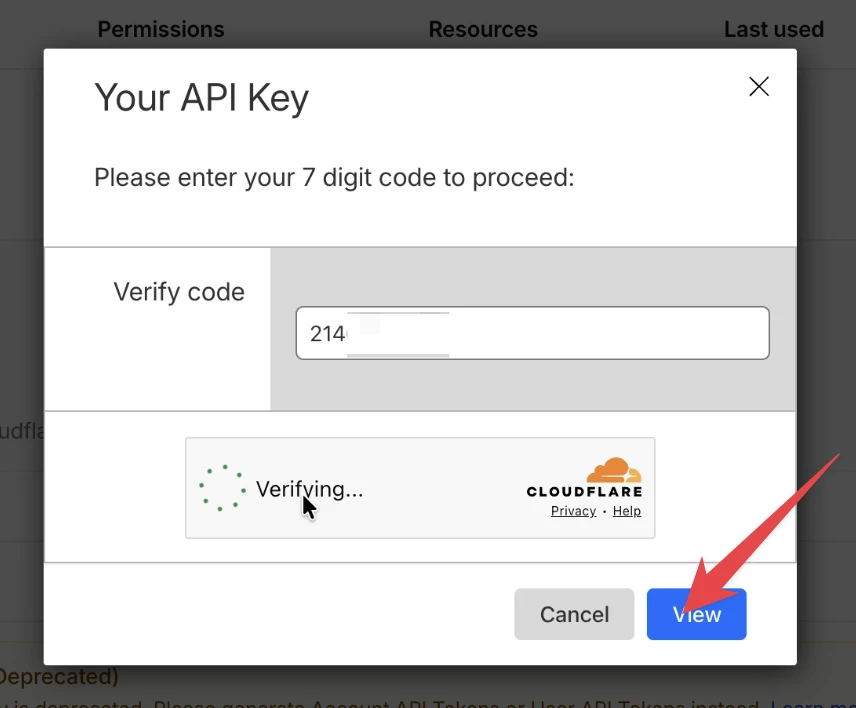
Sau đó, nhập thông tin Email (đăng nhập Cloudflare) và mã Global API key vừa nhận được.
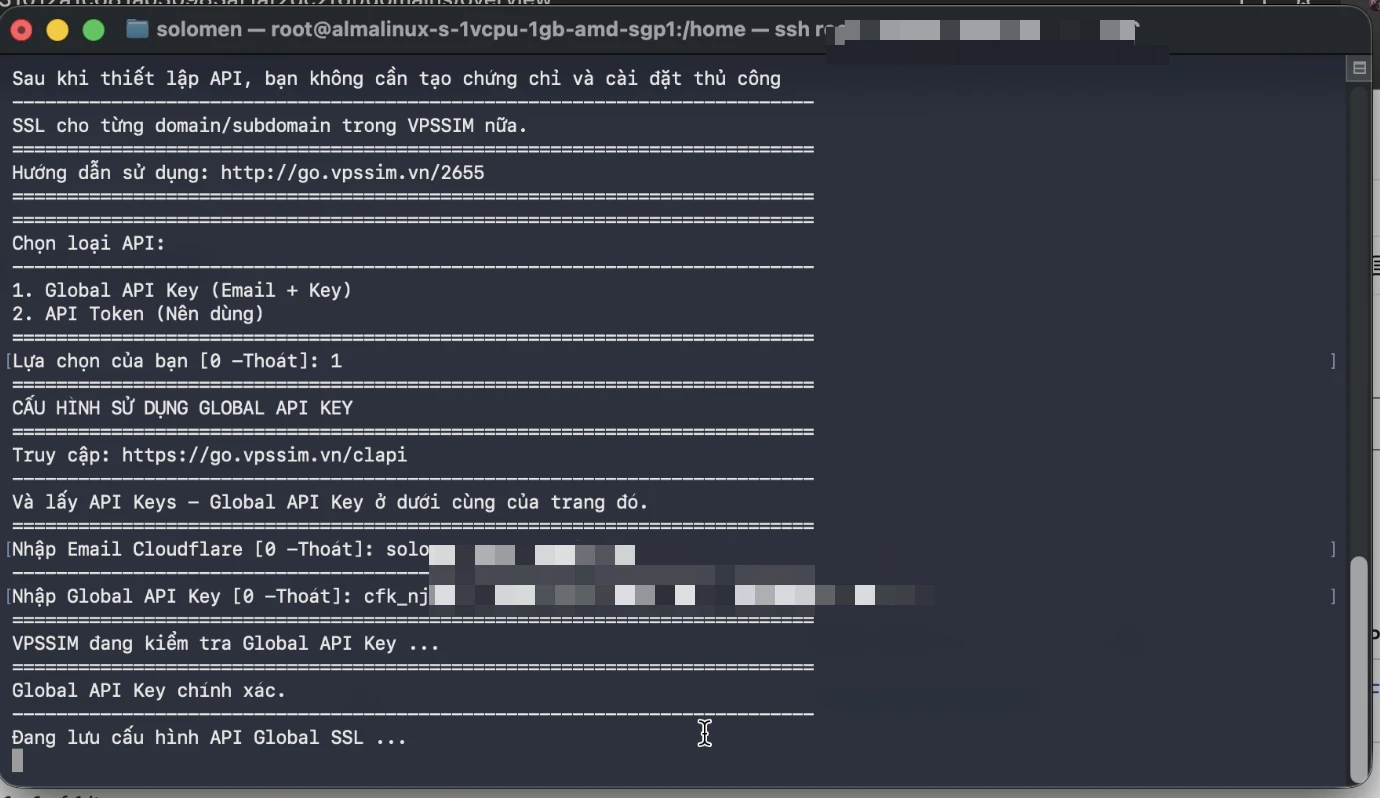
Cài Đặt Chứng Chỉ SSL Free 15 Năm
Trở lại giao diện cài SSL, chọn 1 > Enter.
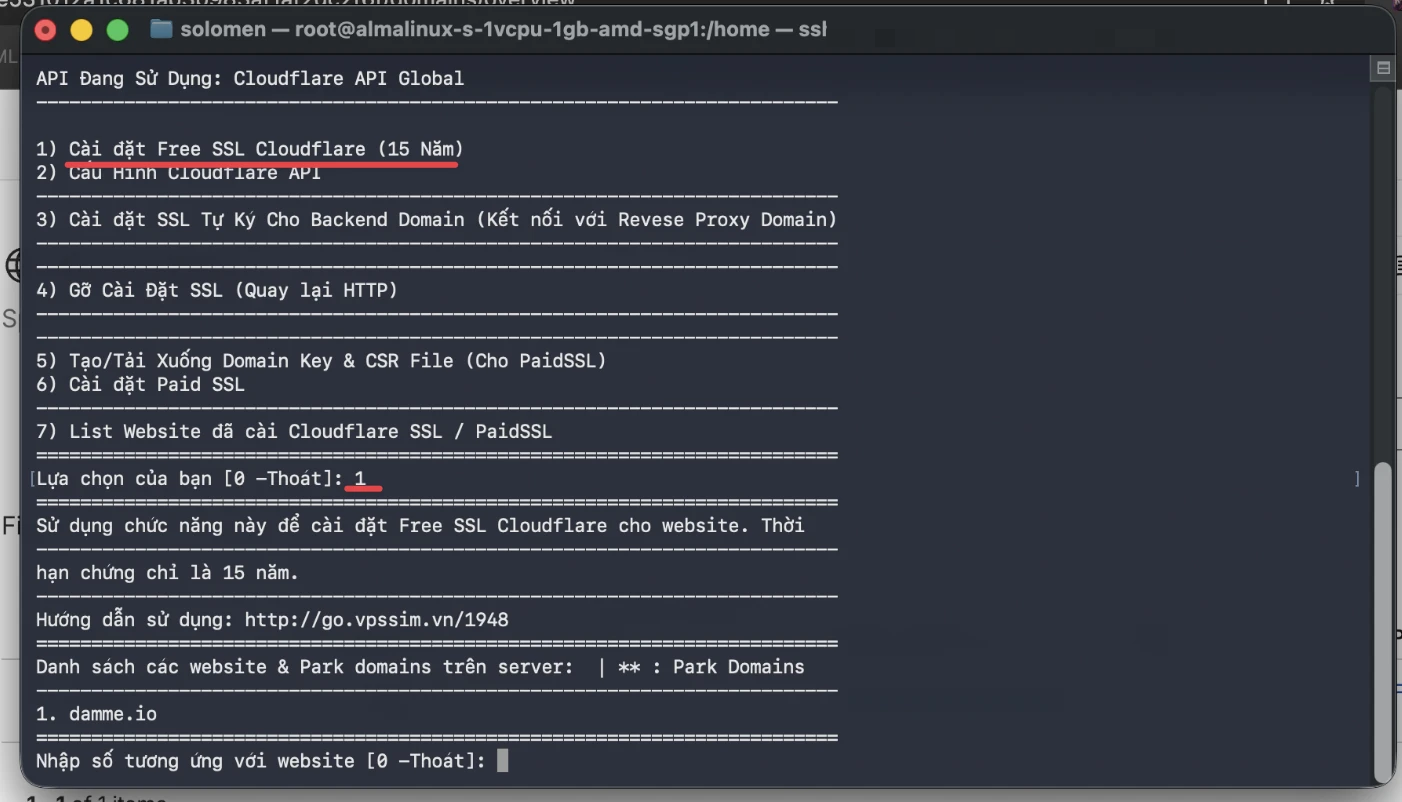
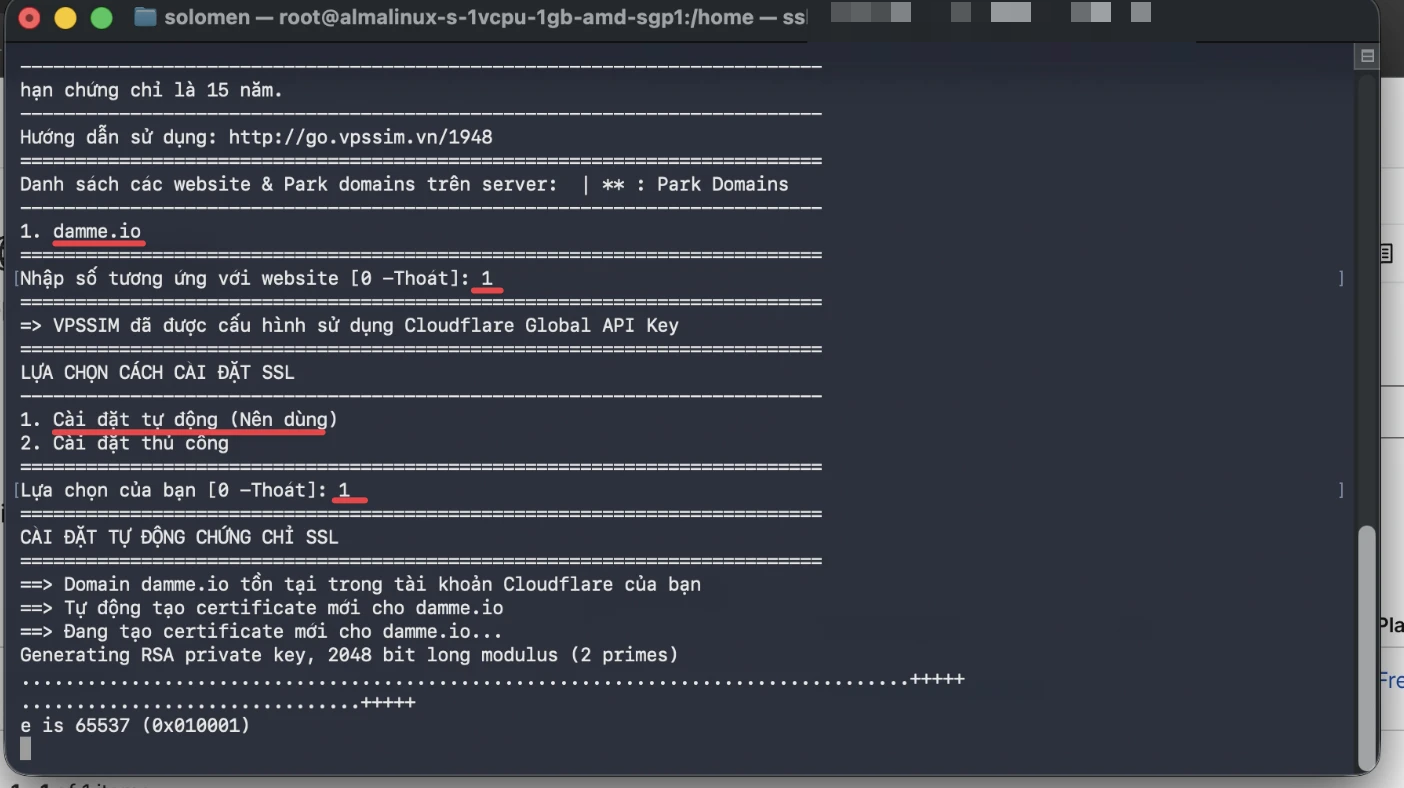
Chọn 1 > Enter để cài đặt tự động chứng chỉ SSL cho domain.
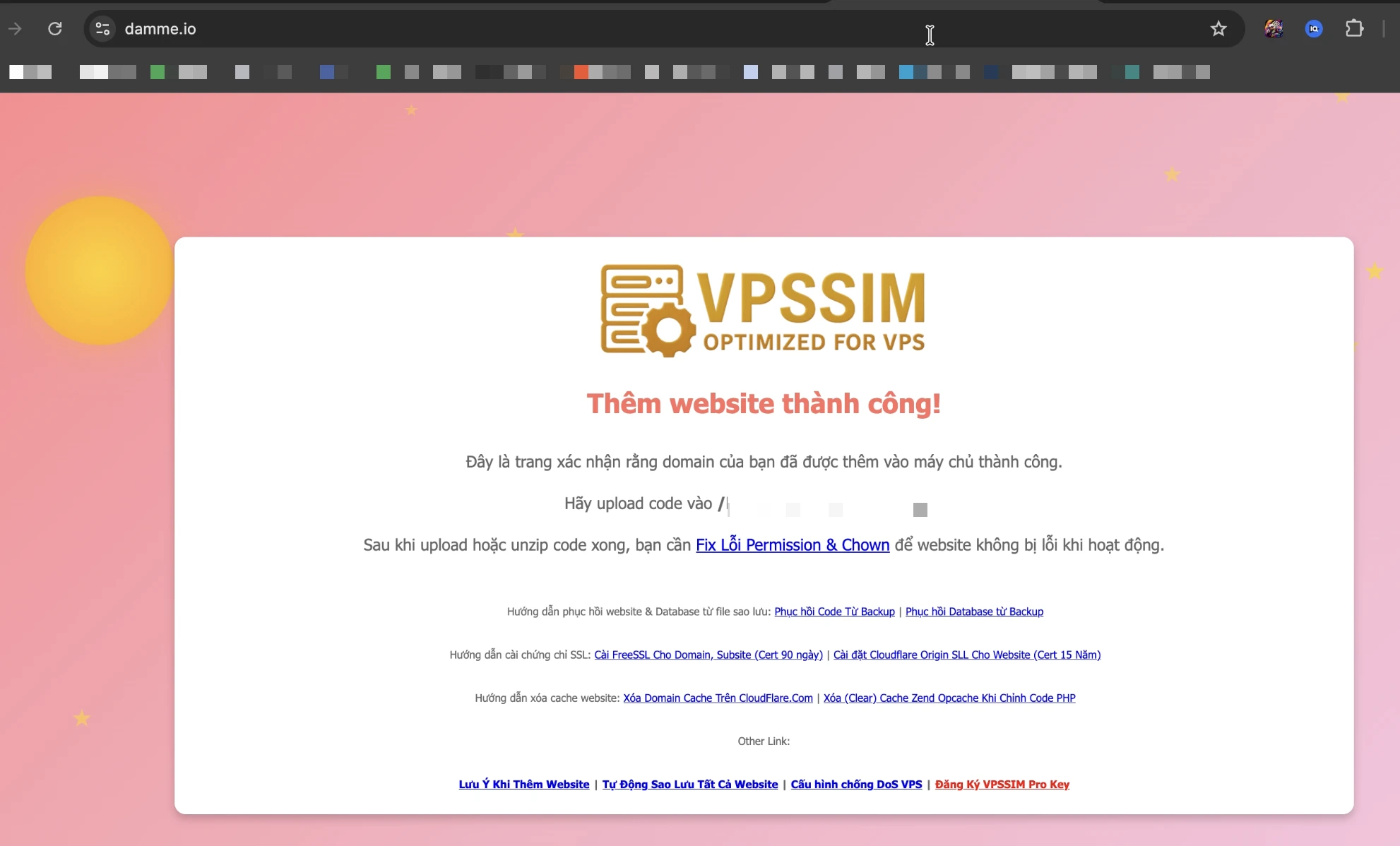
Sau khi quá trình hoàn tất, mở trình duyệt vào truy cập vào trang web. Nếu hiện như hình dưới đây, bạn đã cấu hình thành công rồi đấy.
Khôi Phục Phần Code và Database Lên VPS Mới
Như vậy, thông qua các bước trên – chúng ta đã hoàn thành việc chạy trang web trên VPS của DigitalOcean và với script quản trị là VPSSIM.
Bây giờ, tiến hành khôi phục database cũ vào database mới và upload code lên thư mục public_html của VPS là trang web có thể hoạt động như bình thường.
Upload Phần Code lên thư mục public_html
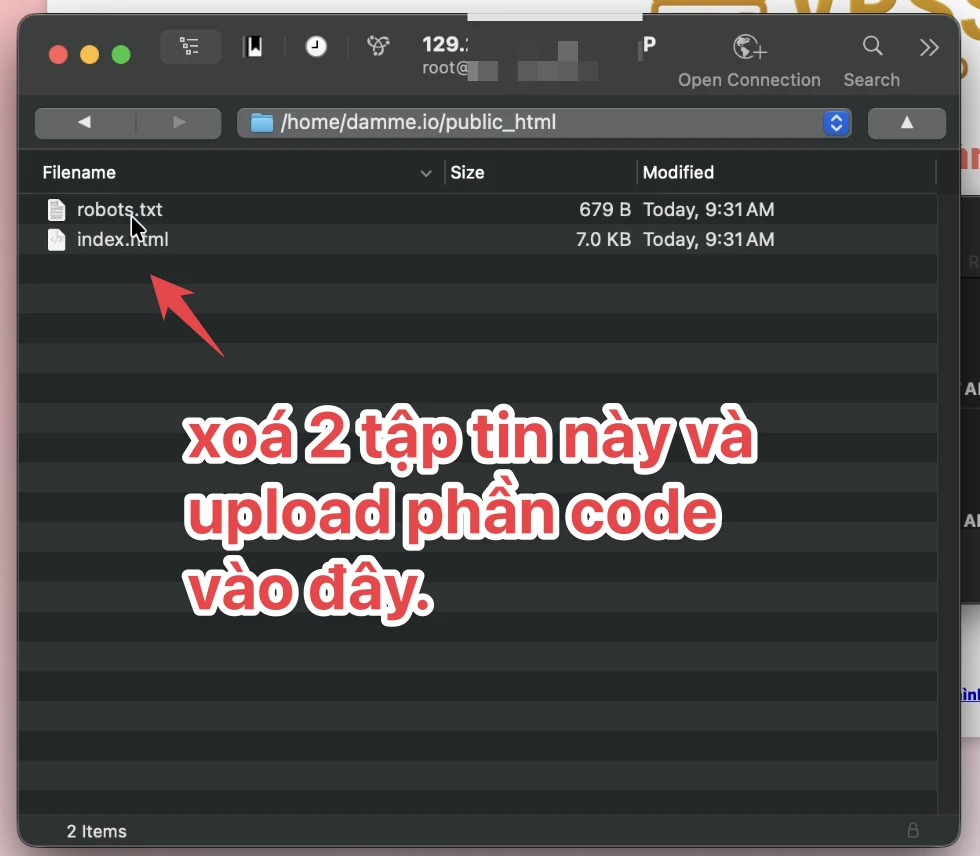
Sử dụng phần mềm FileZilla Client cho Windows hoặc Mac để login vào VPS. Mình đang sử dụng ứng dụng Cyberduck trên Mac. Truy cập /home/domain/public_html
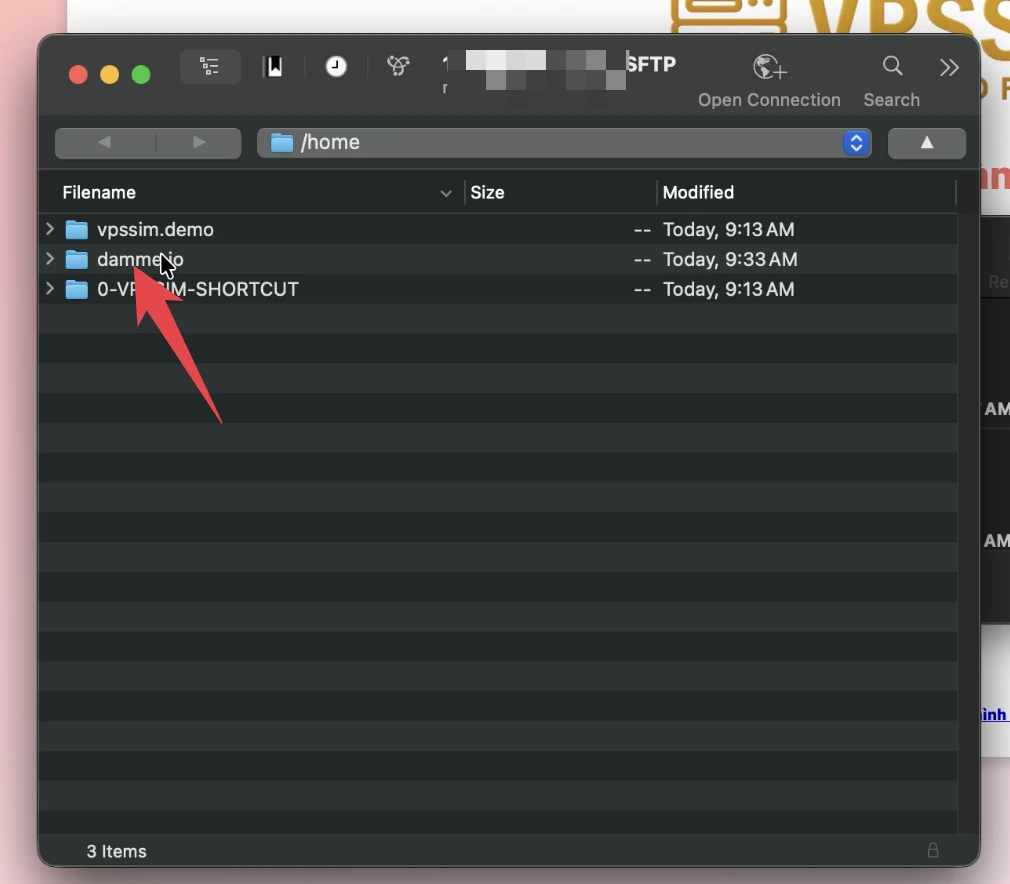
Xoá 2 tập tin đã tạo sẵn bởi VPSSIM đi.
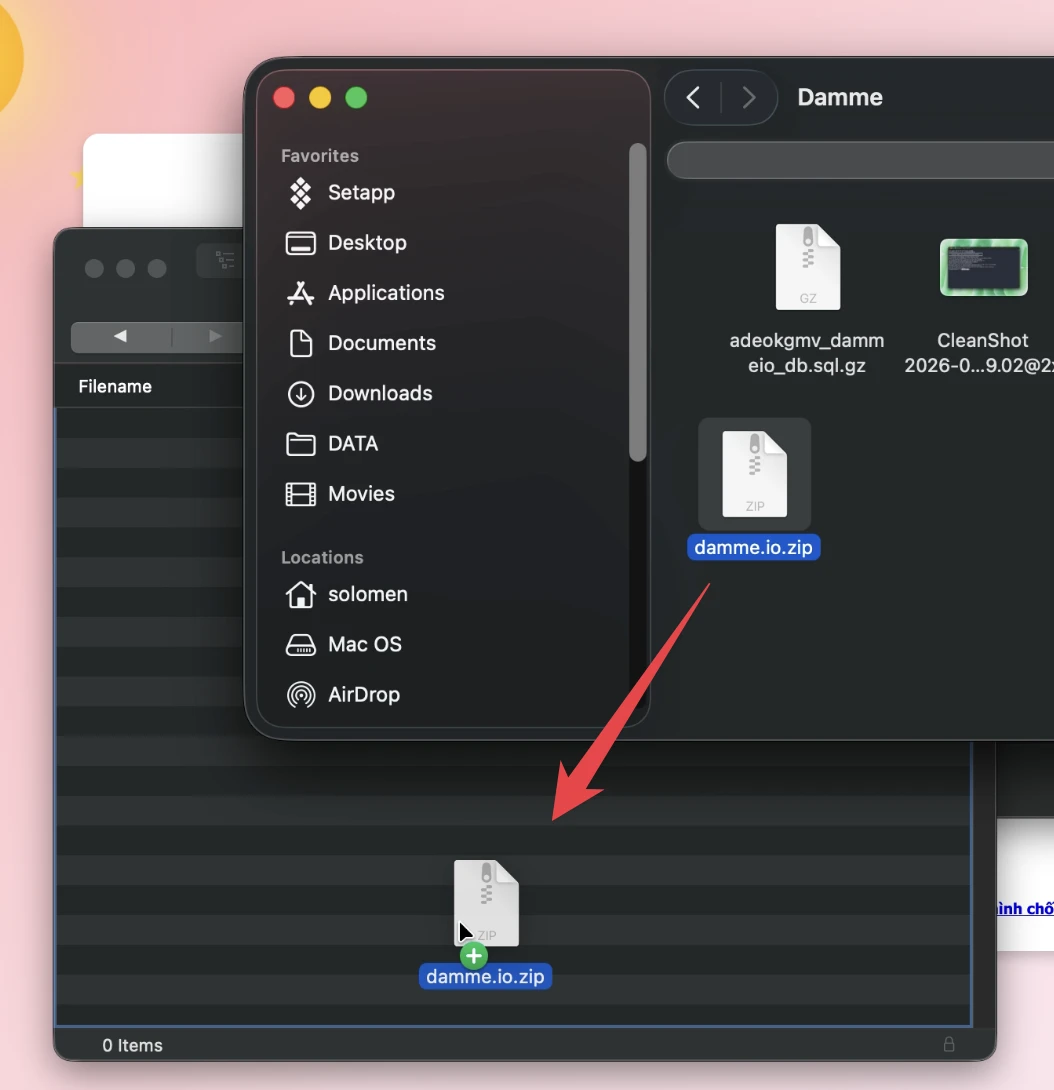
Kéo thả phần code đã tạo trước đó vào thư mục public_html này.
Chờ đến khi quá trình upload hoàn tất, giải nén ra.
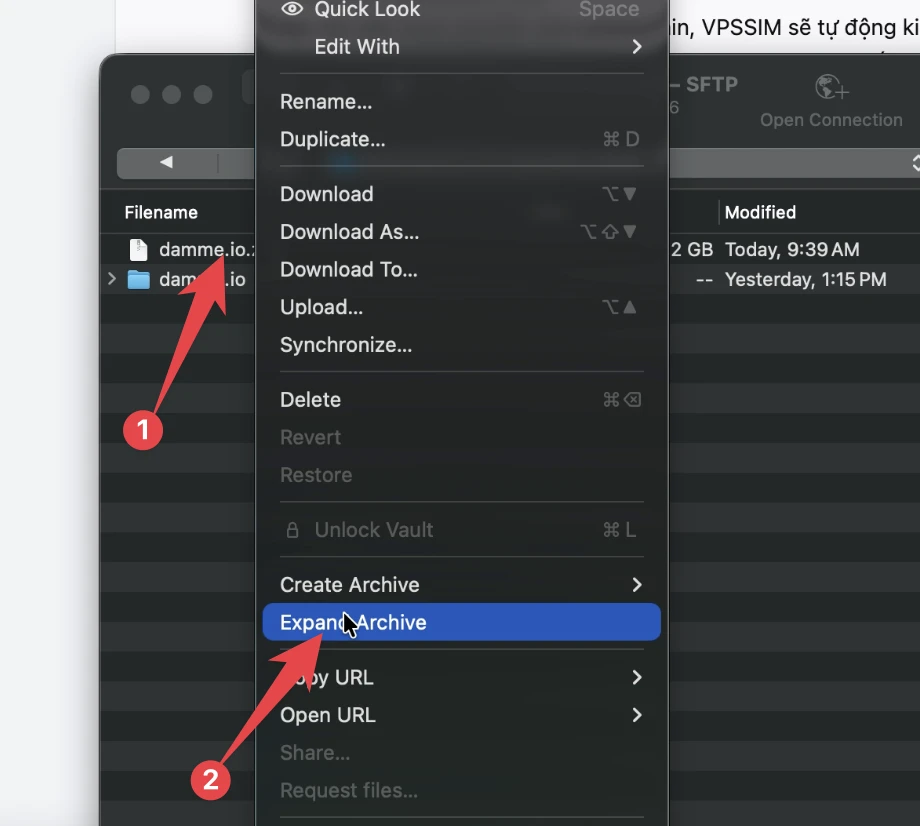
Đảm bảo toàn bộ phần code nằm ở thư mục public_html.
Như trên phần code năm trong thư mục damme.io, mình đã duy chuyển toàn bộ code ra public_html.
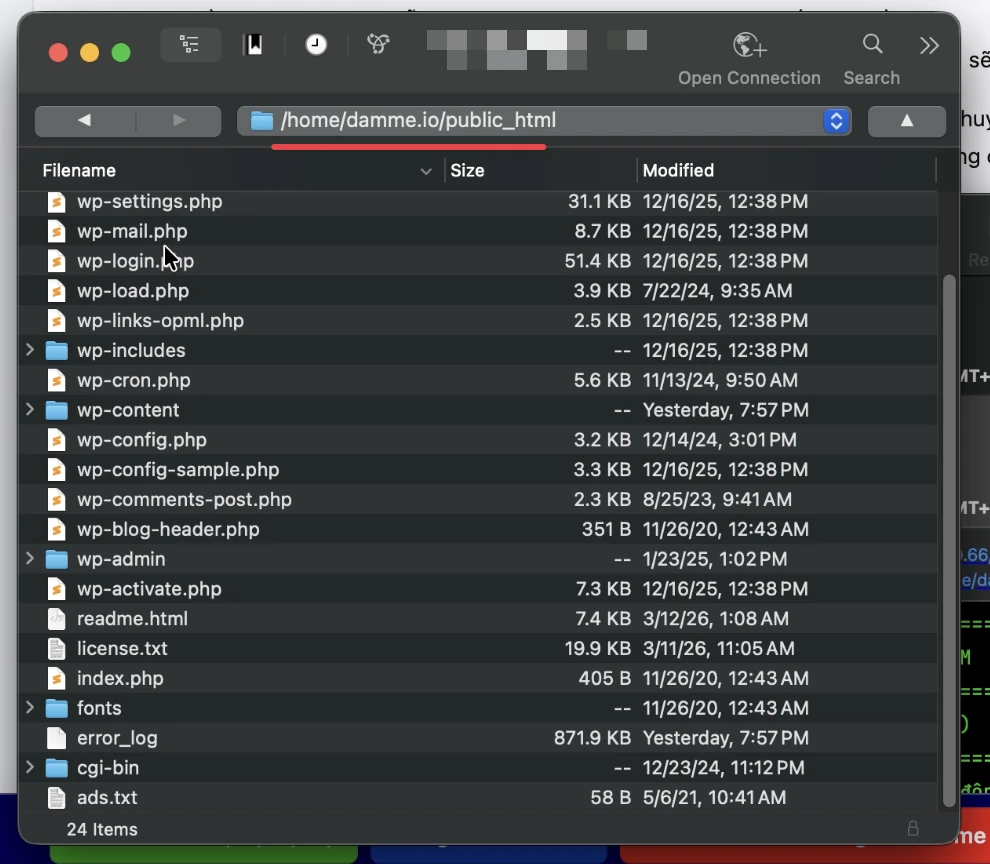
Khôi phục Database cũ vào Database mới
Ở phiên bản VPSSIM Free, chúng ta không thể sử dụng được tính năng phục hồi database, tuy nhiên vẫn anh em có thể dùng phpMyadmin để restore database.
Lưu ý:
Chỉ áp dụng được cho dung lượng database nhỏ, với các anh em có dung lượng lớn hơn, buộc phải sử dụng bản trả phí để quá trình thực hiện được nhanh vào ổn định hơn.
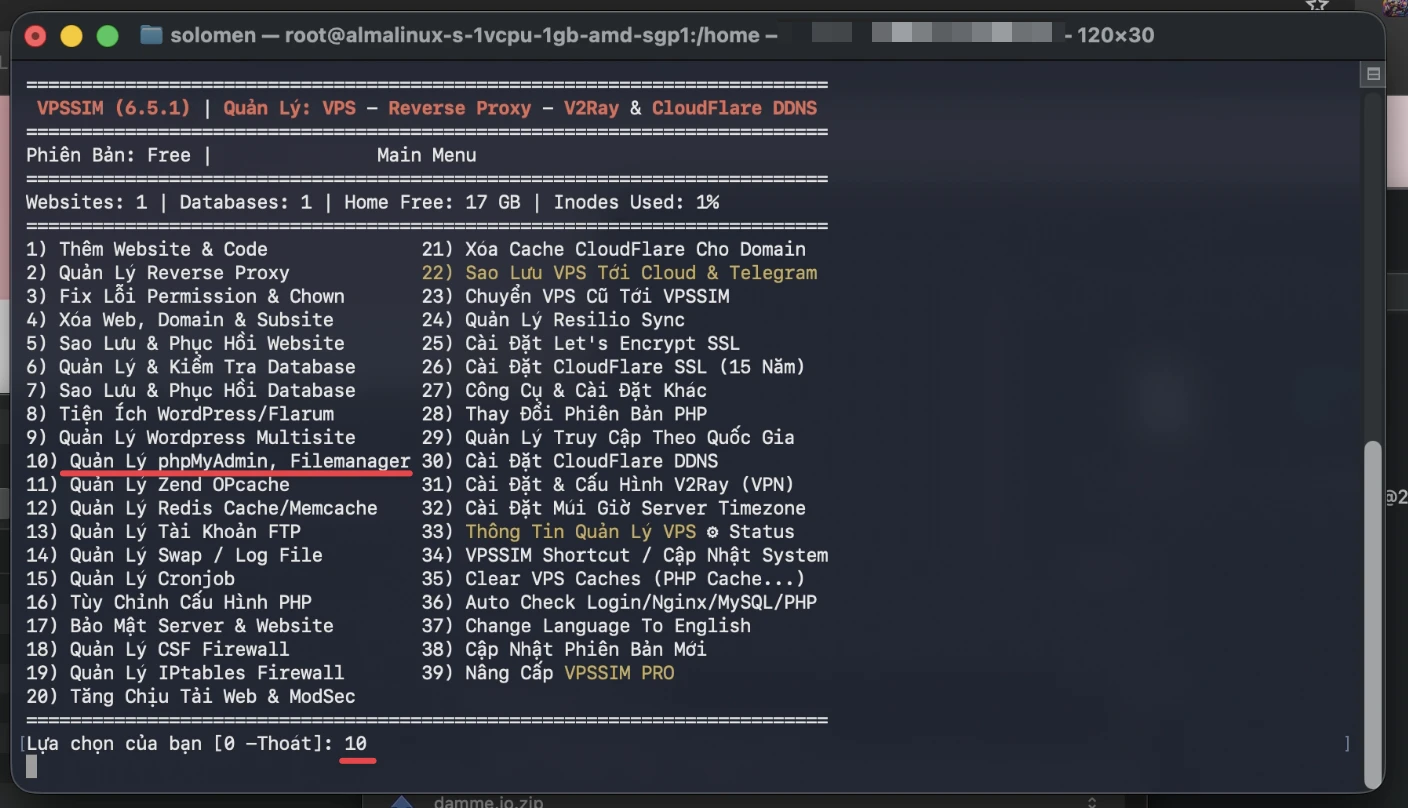
Tại Menu chính của VPSSIM, chọn 10 > Enter.
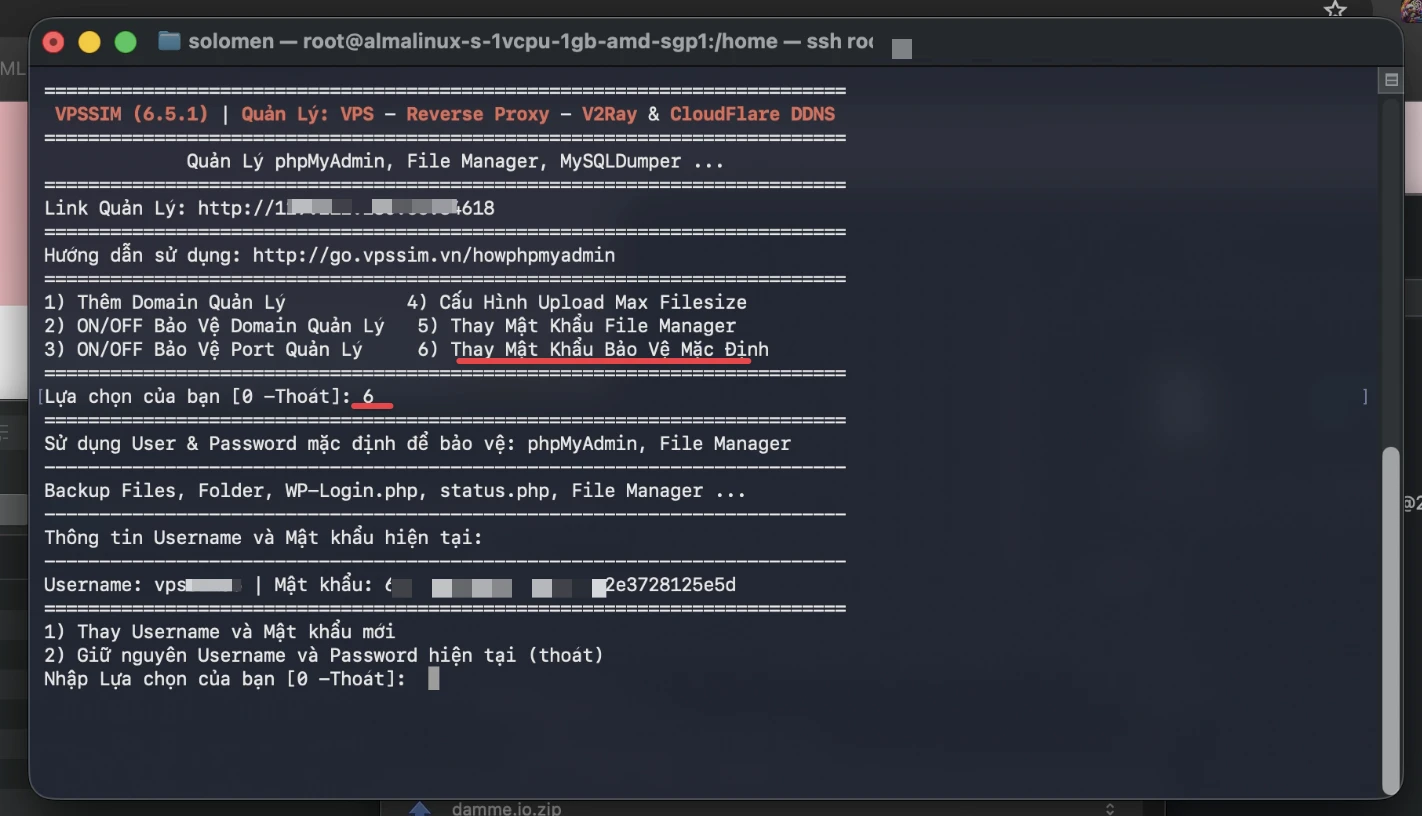
Chọn 6 > Enter để xem mật khẩu login vào trang quản lý phpMyadmin.
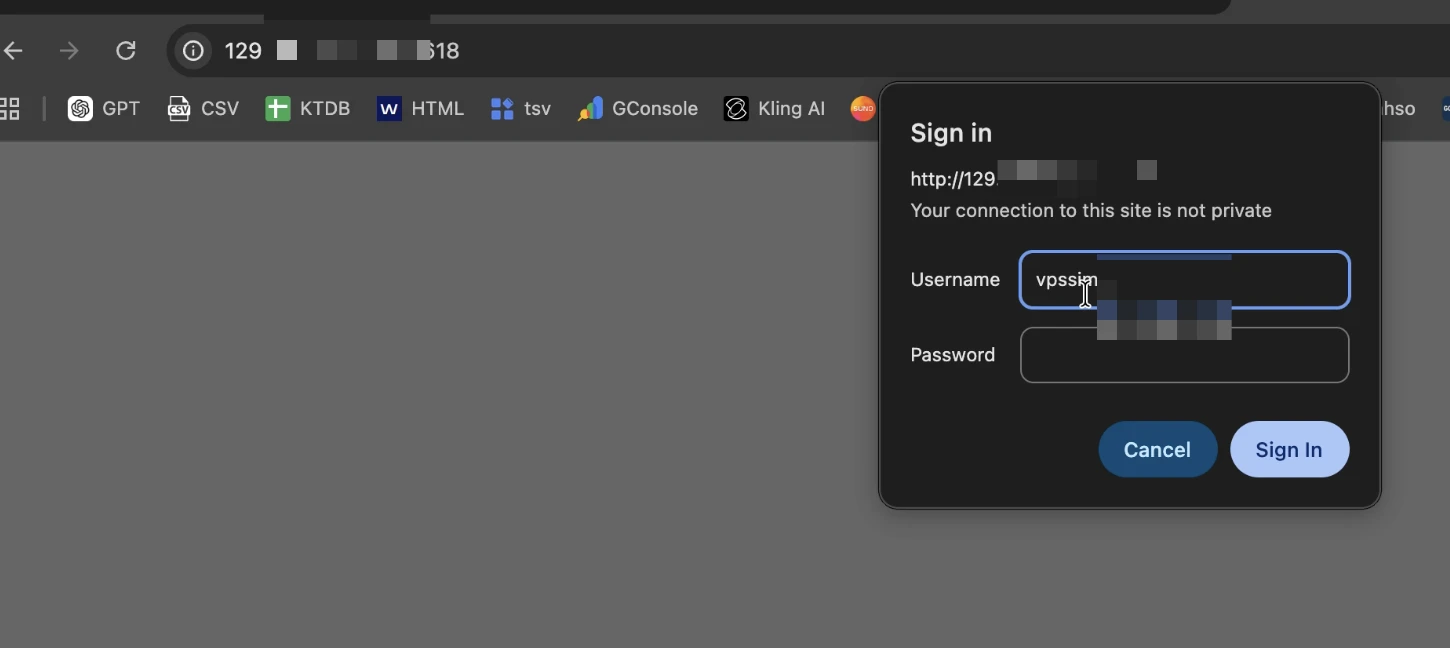
Mở trình duyệt và dán đường dẫn từ Link Quản Lý vào > Enter. Sau đó nhập mật khẩu để đăng nhập vào.
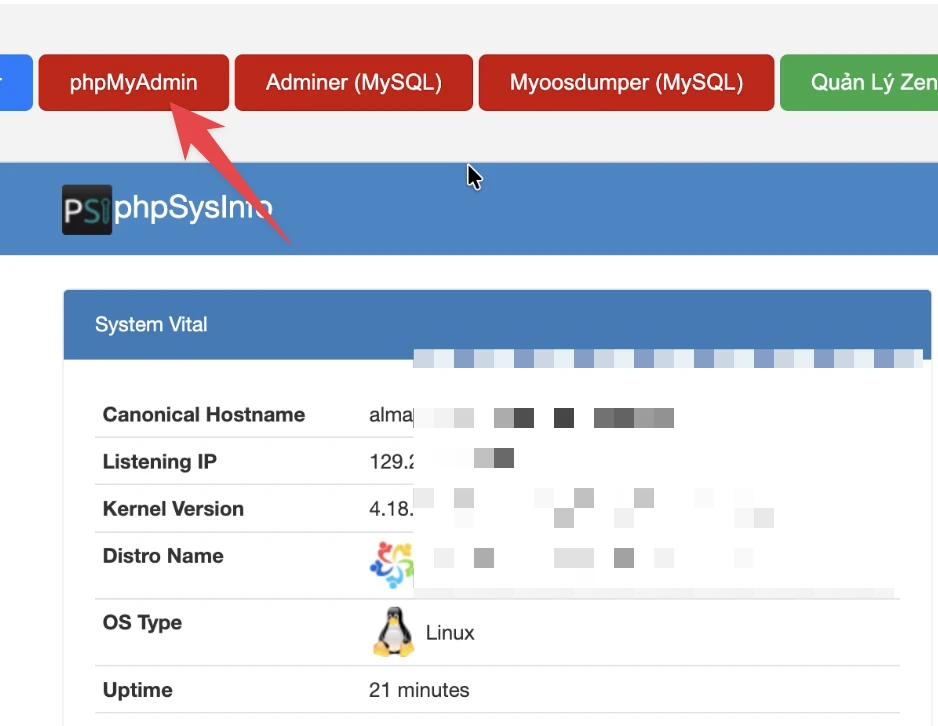
Click vào phpMyAdmin.
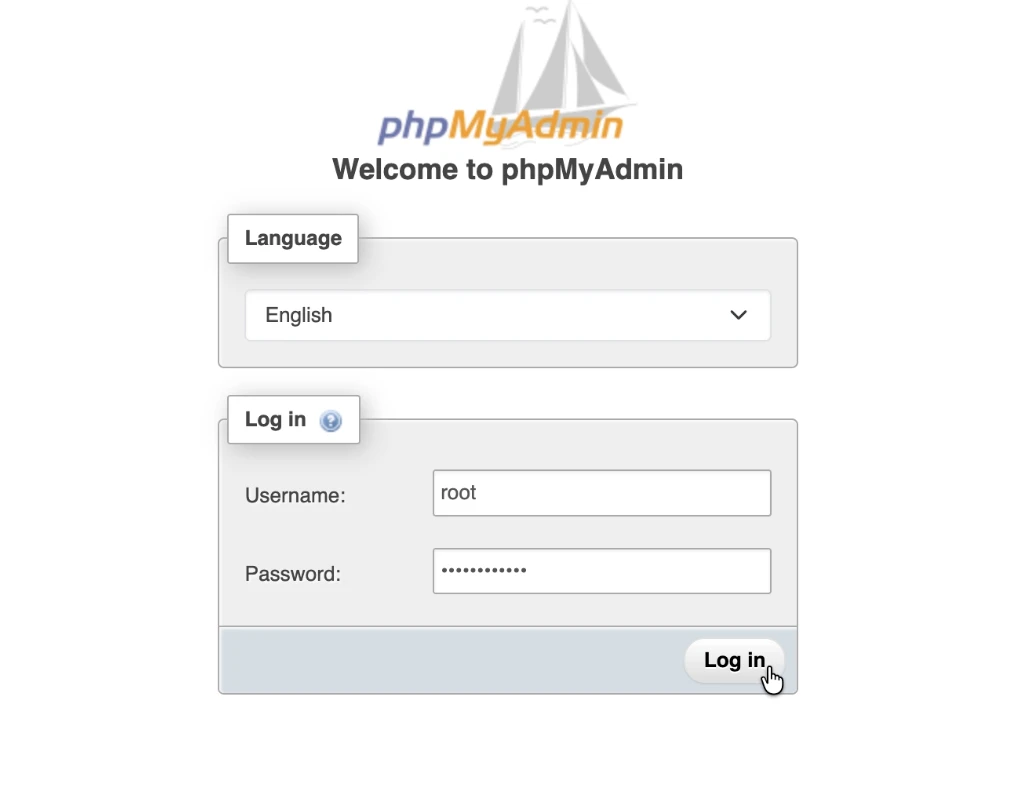
Nhập Username là Root và mật khẩu như ở trên.
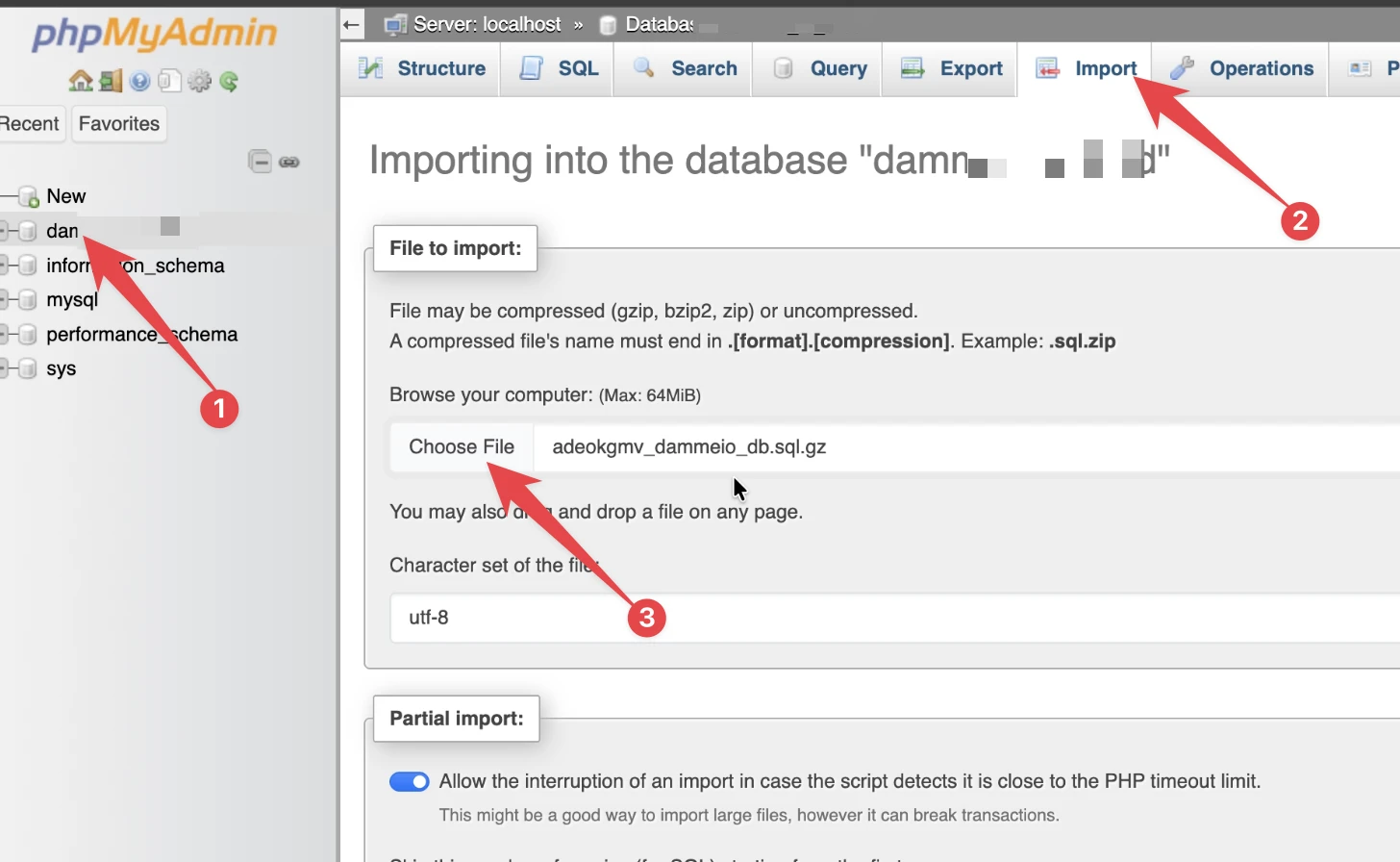
Chọn tên Database đã tạo bước trước, chọn Import >> Duyệt đến tập tin database cũ đã tạo.
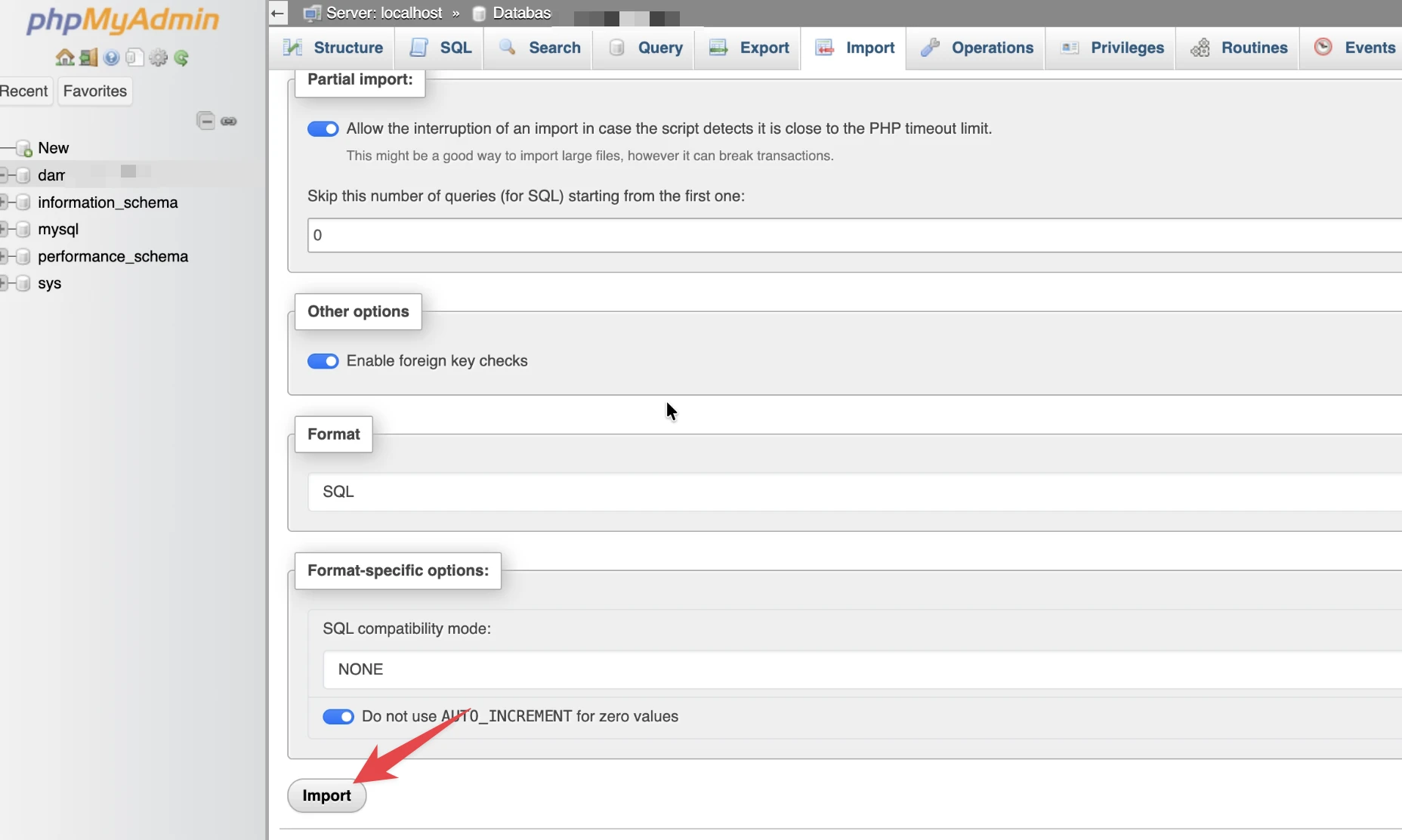
Click Import và chờ trong ít phút.
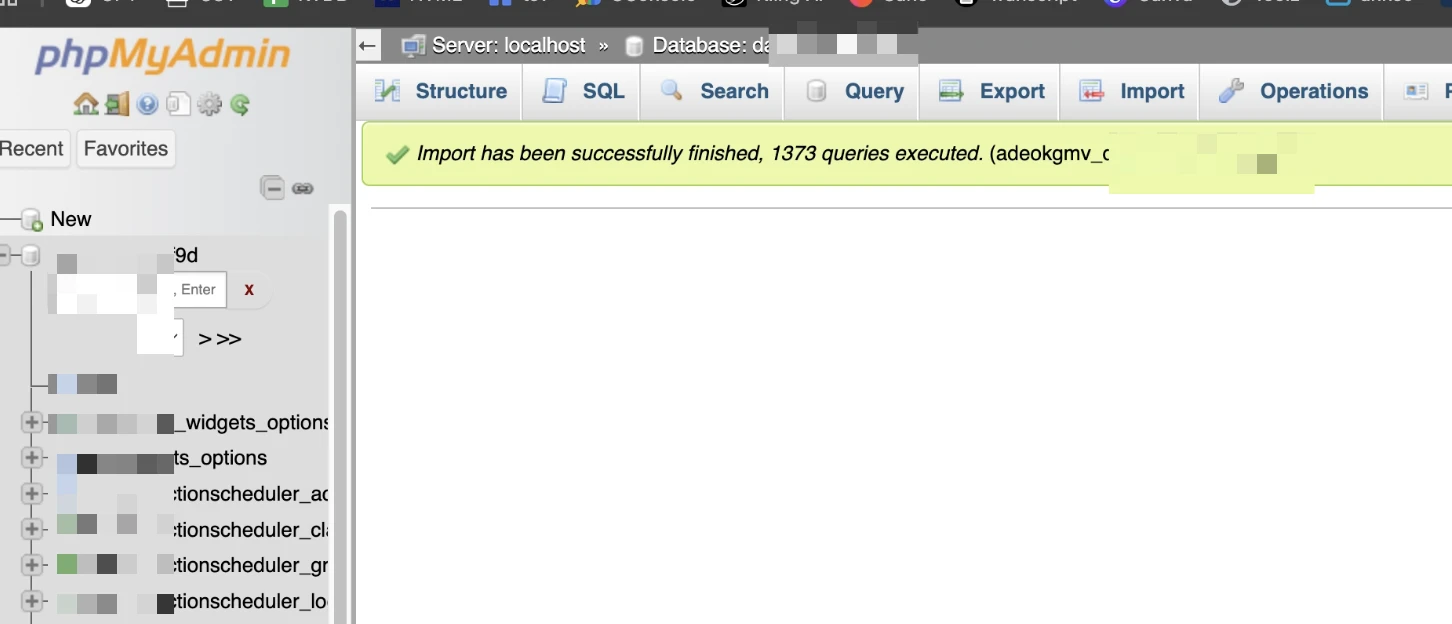
Thông báo này cho biết chúng ta đã hoàn tất việc thêm dữ liệu từ databse cũ vào database mới rồi đấy.
Chỉnh Sửa Tập Tin wp_config.php
Đến đây, chúng ta đã hoàn thành gần như 99% quá trình duy chuyển trang web từ Hosting về VPS rồi đấy!
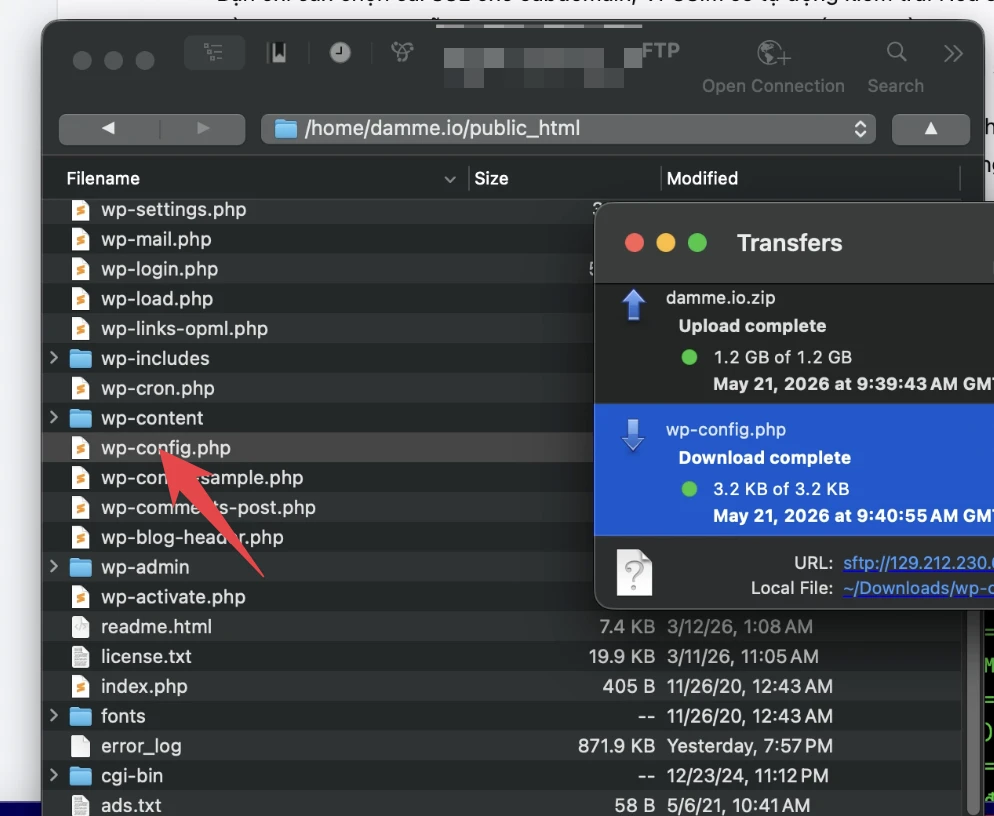
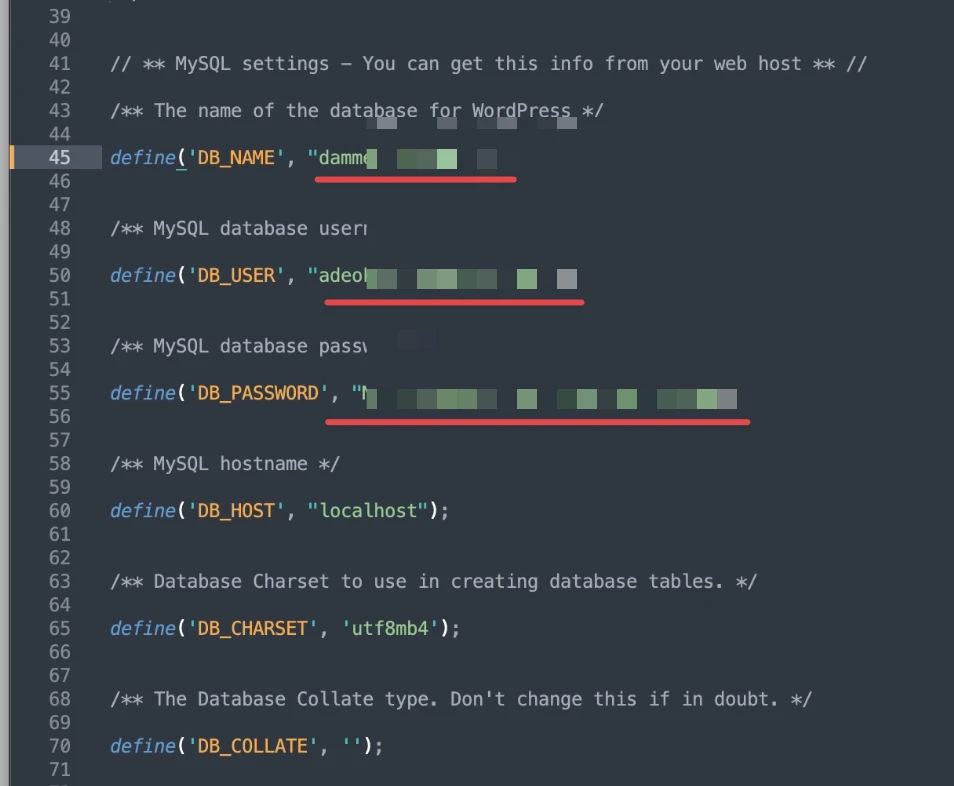
Bây giờ, tải tập tin wp_config.php về máy tính và tiến hành thay đổi 3 thông tin quan trọng mà chúng ta đã lưu lại thông tin ở bước tạo website từ VPSSIM.
/** The name of the database for WordPress */
define( 'DB_NAME', 'database_name_here' );

/** Database username */
define( 'DB_USER', 'username_here' );

/** Database password */
define( 'DB_PASSWORD', 'password_here' );
Thay đổi 3 thông tin này.
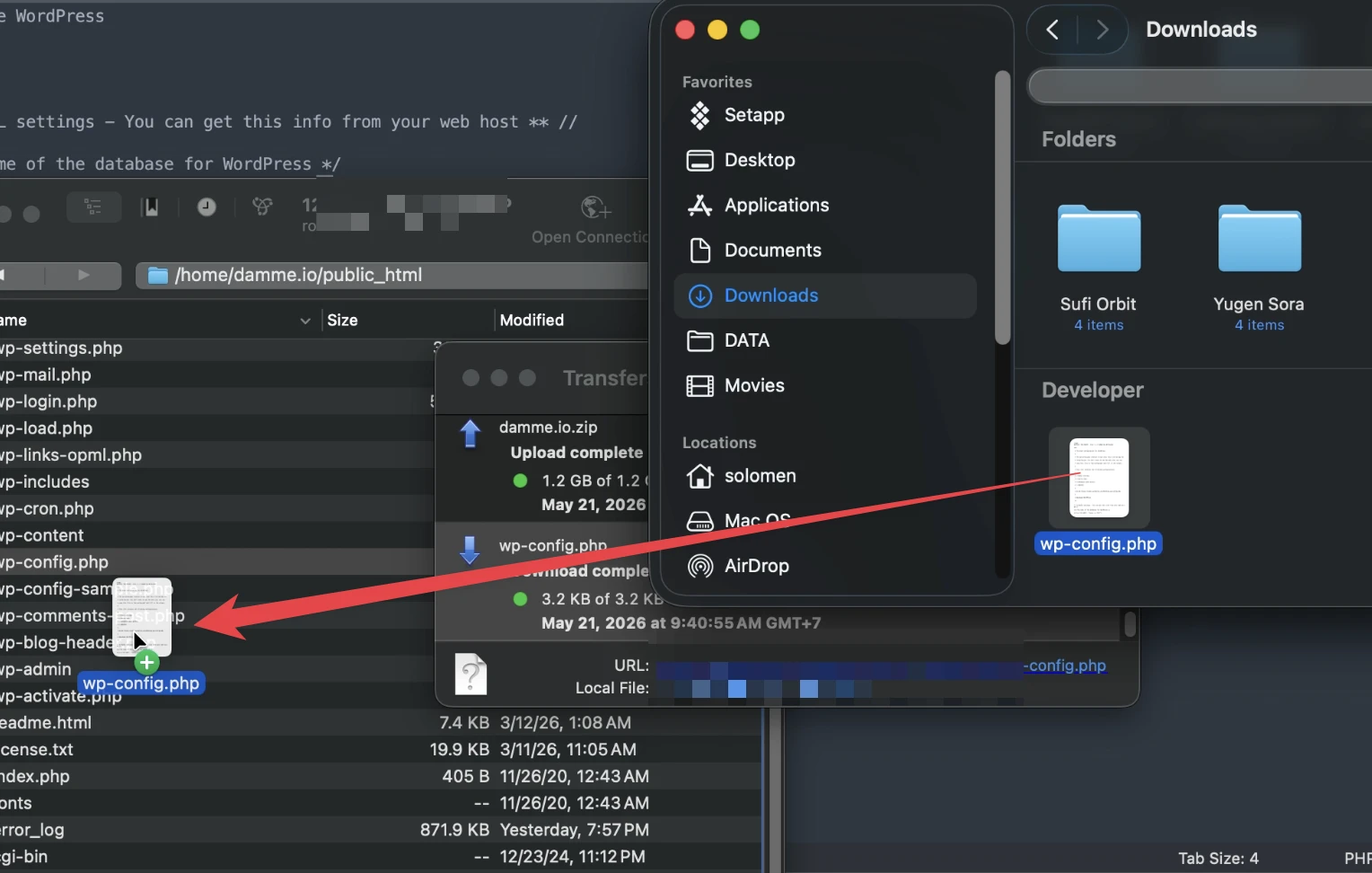
Save lại và upload tập tin này trở lại thư mục public_html.
Bây giờ, hãy truy cập lại trang web xem có hoạt động hay chưa! Nếu vẫn bị lỗi, bạn cần kiểm tra lại thông tin database, username và password trong tập tin wp_config.php đã chính xác hay không?
Nếu vẫn không truy cập được trang web, hãy để lại lời bình của bạn về vấn đề hoặc lỗi đang xảy ra trong phần bình luận dưới đây nhé!