Trong bài viết này, mình sẽ bàn về tập tin mặc định .htaccess của WordPress. Nó là gì và tác dụng của tập tin này ra sao trên Hosting và cách khôi phục lại tập tin .htaccess mặc định nếu như bạn có vô tình sửa bị lỗi hoặc xoá đi.
Xem thêm: Fix Lỗi Trang Con WordPress Bằng Tập Tin .htaccess

1) File .htaccess Là Gì?
.htaccess (viết tắt của Hypertext Access) là một tập tin cấu hình nằm trong thư mục website (thường ở thư mục gốc như public_html/) và được web server Apache đọc để áp dụng các thiết lập theo từng thư mục.
Nói đơn giản:
.htaccess cho phép bạn “can thiệp” vào cách Apache xử lý website mà không cần sửa file cấu hình chính của server.
.htaccess Có Thể Làm Được Gì?
Tùy nhu cầu, .htaccess thường được dùng để:
- Bật/điều chỉnh rewrite URL (đường dẫn “đẹp” của WordPress: /bai-viet/ thay vì ?p=123)
- Redirect 301/302 (chuyển hướng http → https, www → non-www, đổi domain…)
- Bảo vệ thư mục bằng mật khẩu, chặn truy cập theo IP
- Chặn hotlink, chặn truy cập file nhạy cảm
- Thiết lập cache, nén Gzip/Brotli (tùy hosting hỗ trợ)
Lưu ý nhanh:
Nếu server của bạn chạy Nginx thuần (không dùng Apache/LiteSpeed), thì .htaccess không có tác dụng hoặc chỉ có tác dụng một phần (tùy cấu hình). Còn đa số shared hosting hiện nay dùng Apache hoặc LiteSpeed nên .htaccess vẫn rất phổ biến.
Vì Sao Đôi Khi Bạn Không Thấy File .htaccess?
.htaccess là file ẩn vì nó bắt đầu bằng dấu chấm “.” và không có tên file (chỉ có “đuôi” là .htaccess). Vì vậy khi vào File Manager (cPanel) hoặc FTP, đôi khi bạn không thấy nó.
Cách xử lý:
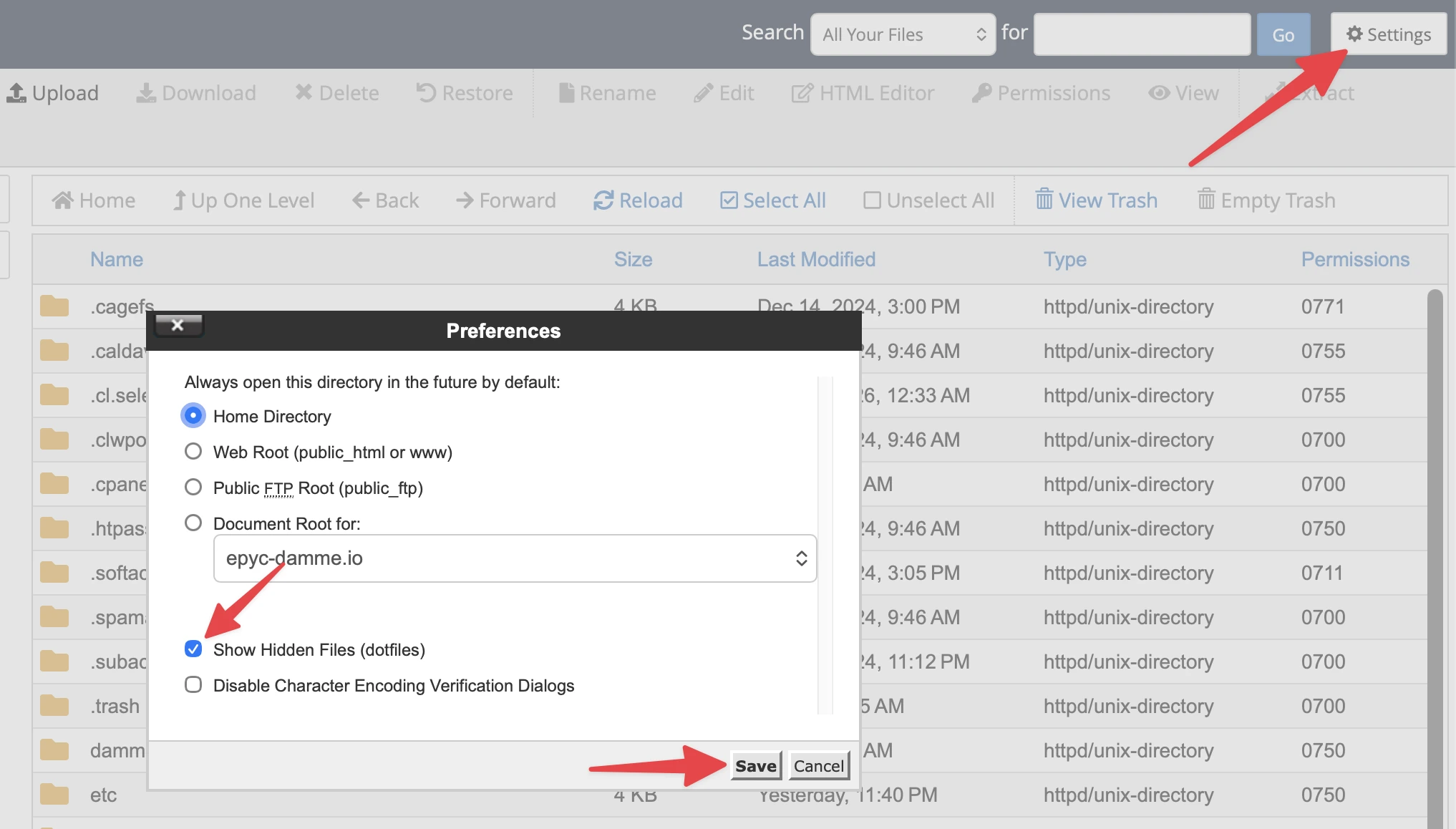
- Trong cPanel → File Manager → Settings, bật “Show Hidden Files (dotfiles)” / “Hiện file ẩn”
- Nếu dùng FTP (FileZilla), bật hiển thị file ẩn trong phần cài đặt/hiển thị
File .htaccess Mặc Định Của WordPress
Khi bạn “vọc vạch” .htaccess (thêm rules cache, redirect, bảo mật…) đôi lúc sẽ phát sinh các lỗi như:
- Link bài viết bị 404, lỗi permalink
- Redirect vòng lặp (loop), vào site bị đá qua lại
- Lỗi trắng trang, lỗi cấu hình, site không vào được
- Lúc này, cách gọn nhất là đưa .htaccess về trạng thái mặc định của WordPress.
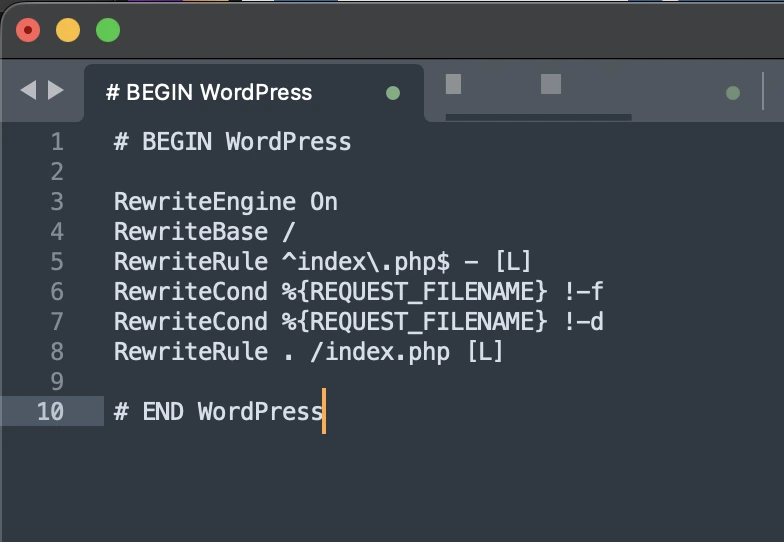
Mẫu .htaccess mặc định của WordPress. Bạn chỉ cần dùng đoạn sau (đúng chuẩn WordPress) như code dưới đây:
# BEGIN WordPress

RewriteEngine On
RewriteBase /
RewriteRule ^index\.php$ - [L]
RewriteCond %{REQUEST_FILENAME} !-f
RewriteCond %{REQUEST_FILENAME} !-d
RewriteRule . /index.php [L]

# END WordPress
WordPress thường tự quản lý phần nằm giữa # BEGIN WordPress và # END WordPress. Nếu bạn thêm rule khác (redirect, cache…), nên đặt ngoài 2 dòng này để tránh bị WordPress ghi đè khi bạn lưu Permalink.
Cách Đặt Lại .htaccess Về Mặc Định
Cách 1: File vẫn còn, chỉ cần “reset nội dung”
- Vào thư mục gốc website (thường là public_html/)
- Mở file .htaccess
- Sao lưu trước: Copy toàn bộ nội dung ra Notepad/Google Docs (phòng khi cần phục hồi)
- Xóa nội dung cũ, dán mẫu mặc định ở trên vào.
- Lưu lại (Save)
Cách 2: Lỡ xóa mất file .htaccess
- Trong thư mục gốc, chọn New File
- Đặt tên chính xác: .htaccess (không thêm .txt)
- Mở file và dán mẫu mặc định WordPress
- Lưu lại
Cách 3: Để WordPress tự tạo lại .htaccess
- Nếu bạn đăng nhập được wp-admin:
- Vào Settings → Permalinks
- Không cần đổi gì, chỉ bấm Save Changes
- WordPress thường sẽ tự ghi lại .htaccess đúng chuẩn
Nếu bấm Save mà .htaccess không đổi, có thể do quyền file (permissions) không cho phép ghi. Khi đó bạn cần chỉnh quyền hoặc tạo thủ công.
Một Vài Lưu Ý Quan Trọng
- Trước khi sửa .htaccess, luôn backup nội dung (copy ra một nơi khác).
- Nếu site đang dùng plugin cache/bảo mật (LiteSpeed Cache, W3TC, Wordfence…), chúng có thể thêm rules vào .htaccess. Reset về mặc định có thể làm mất các rule đó → sau khi reset, bạn có thể bật lại cấu hình plugin nếu cần.