Nếu như bạn đã tạo thành công VPS tại Azdigi, Vultr hay Digital Ocean và nhận được các thông tin quan trọng như địa chỉ IP, Username và Password của VPS.
Trong phần này, chúng ta sẽ tiến hành login VPS thông qua SSH để có thể quản lý máy chủ và chuẩn bị cài đặt VPSSIM.
Việc đăng nhập vào VPS sẽ khác nhau tùy theo hệ điều hành bạn đang sử dụng. Nếu dùng Linux hoặc macOS, bạn có thể đăng nhập trực tiếp bằng Terminal. Nếu dùng Windows, bạn có thể sử dụng các phần mềm hỗ trợ SSH như Bitvise SSH Client, PuTTY hoặc ZOC Terminal.
SSH là gì?
SSH, viết tắt của Secure Shell, là giao thức giúp bạn kết nối và điều khiển VPS từ xa thông qua dòng lệnh.
Khi đăng nhập VPS bằng SSH, bạn có thể thực hiện các thao tác như:
- Cài đặt phần mềm trên VPS
- Cấu hình web server
- Quản lý file và thư mục
- Kiểm tra tài nguyên hệ thống
- Cài đặt các công cụ quản trị như VPSSIM
Thông thường, một VPS mới tạo sẽ cung cấp cho bạn các thông tin cơ bản gồm:
- IP VPS
- Username, thường là
root - Password
- Port SSH, mặc định là
22
Cách đăng nhập VPS bằng SSH trên Linux và macOS
Nếu bạn sử dụng Linux hoặc macOS, việc login VPS rất đơn giản vì hai hệ điều hành này đã có sẵn Terminal.
Bước 1: Mở Terminal
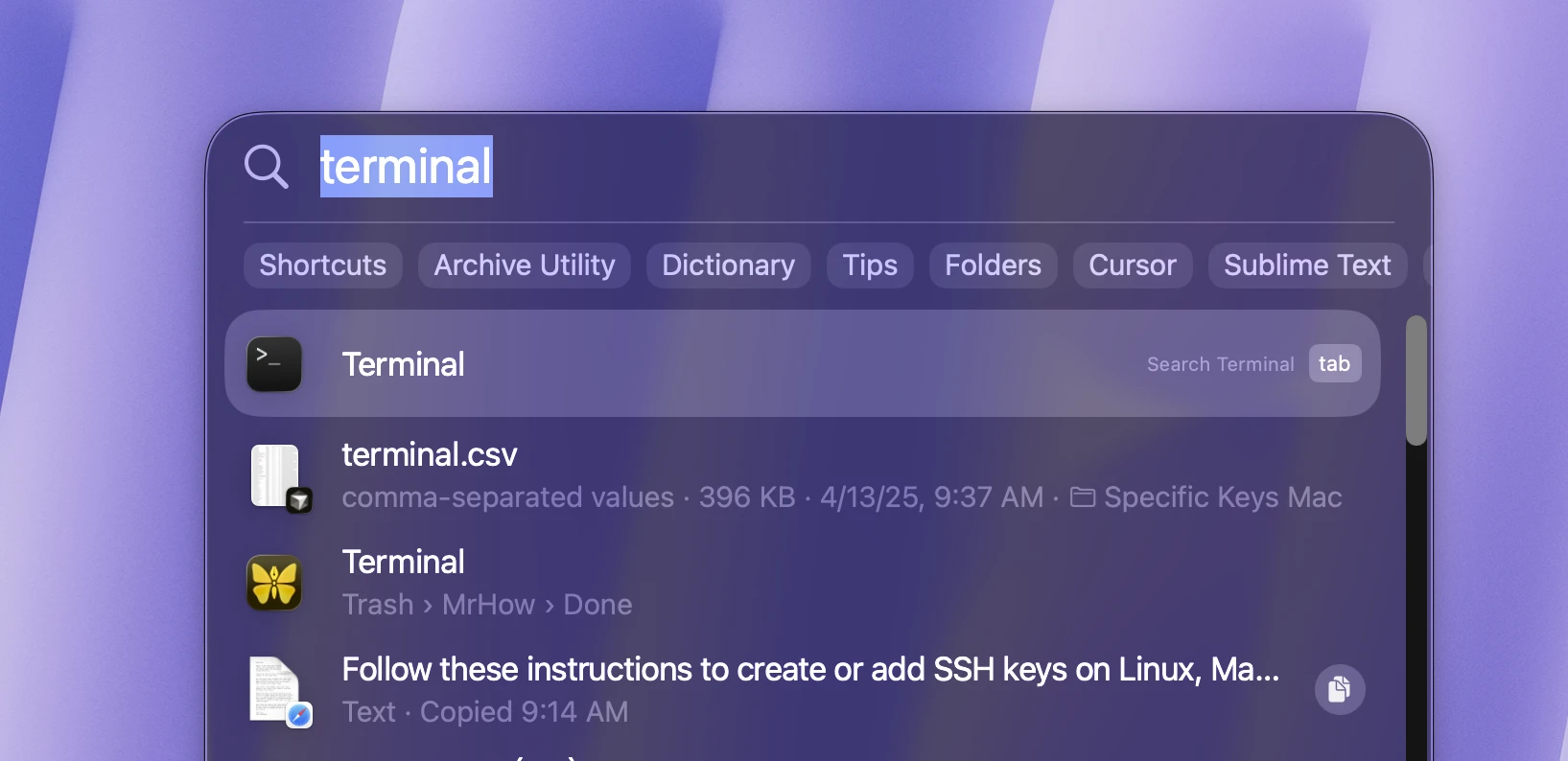
Trên macOS, bạn có thể mở Terminal bằng cách:
- Nhấn
Command + Space - Gõ
Terminal - Nhấn Enter
Trên Linux, bạn có thể mở Terminal từ menu ứng dụng hoặc dùng tổ hợp phím:
Ctrl + Alt + TBước 2: Nhập lệnh SSH vào VPS
Cú pháp đăng nhập VPS bằng SSH như sau:
ssh root@IPVPSTrong đó, bạn cần thay IPVPS bằng địa chỉ IP thật của VPS.
Ví dụ VPS của bạn có IP là:
123.123.123.123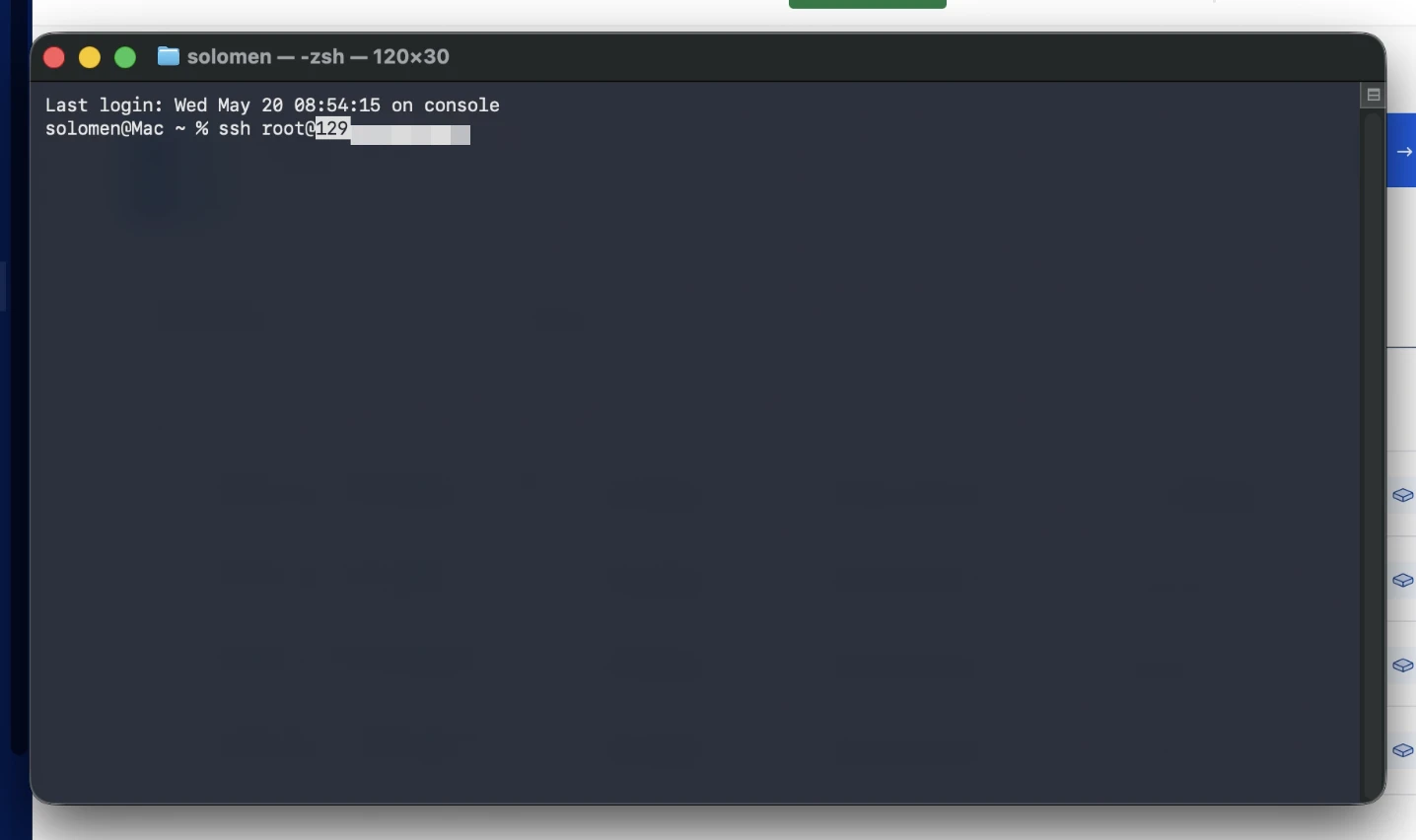
Bạn sẽ nhập lệnh:
ssh [email protected]Sau đó nhấn Enter.
Bước 3: Xác nhận kết nối SSH lần đầu
Nếu đây là lần đầu tiên bạn đăng nhập vào VPS, hệ thống có thể hiển thị cảnh báo tương tự như sau:
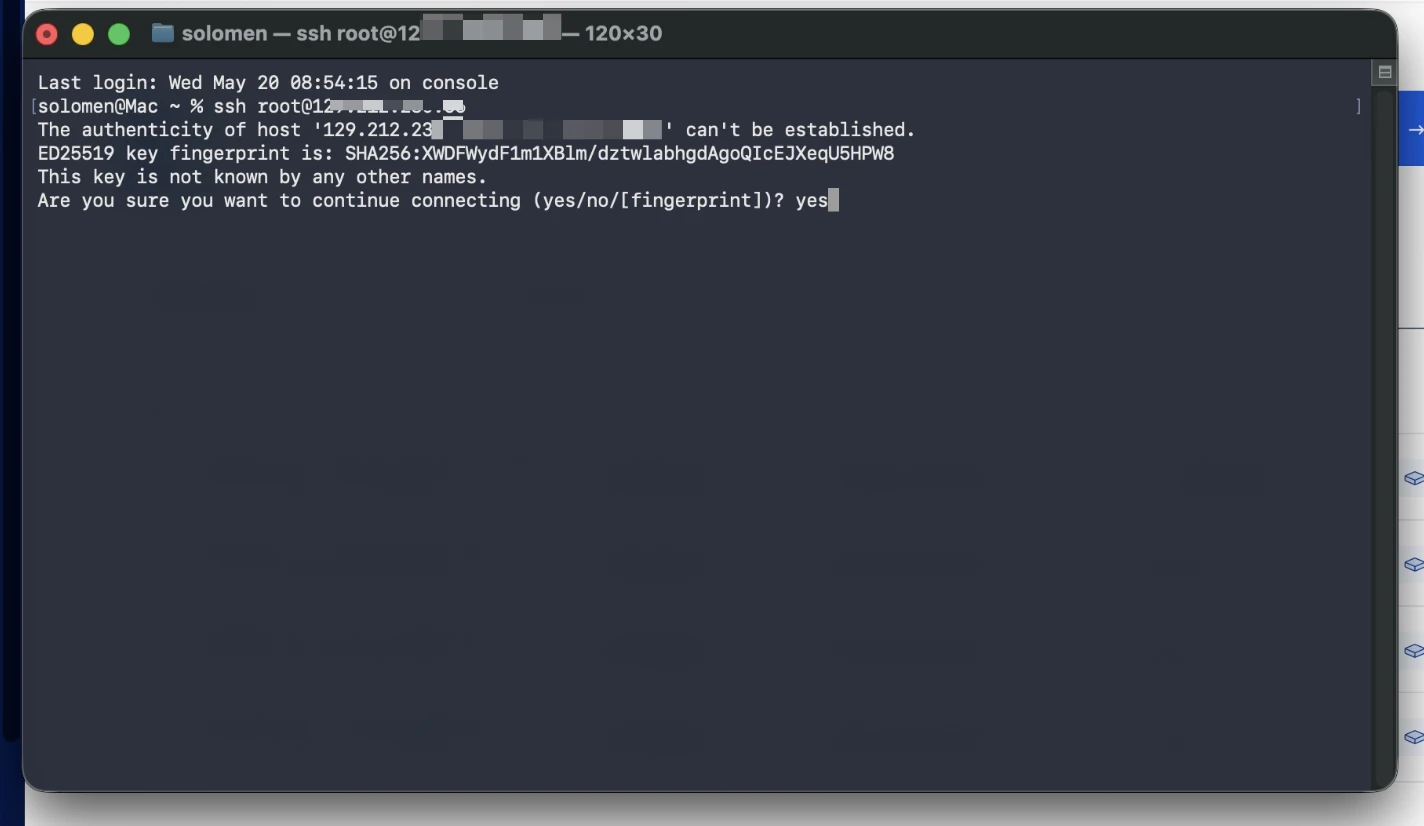
The authenticity of host '123.123.123.123 (123.123.123.123)' can't be established.
ECDSA key fingerprint is SHA256:xxxxxxxxxxxxxxxx.
Are you sure you want to continue connecting (yes/no)?
Bạn chỉ cần nhập:
yesSau đó nhấn Enter.
Đây là bước xác nhận rằng bạn đồng ý kết nối đến VPS này.
Bước 4: Nhập mật khẩu VPS
Tiếp theo, hệ thống sẽ yêu cầu bạn nhập mật khẩu.
Bạn hãy copy mật khẩu VPS đã được gửi qua email hoặc hiển thị trong trang quản trị VPS, sau đó dán vào Terminal.
Lưu ý: Khi dán mật khẩu vào Terminal, bạn sẽ không thấy ký tự nào xuất hiện trên màn hình. Đây là cơ chế bảo mật bình thường, không phải lỗi.
Sau khi dán mật khẩu, bạn nhấn Enter để đăng nhập.
Bước 5: Đổi mật khẩu root nếu được yêu cầu
Với một số nhà cung cấp VPS, trong lần đăng nhập đầu tiên, hệ thống sẽ yêu cầu bạn đổi mật khẩu root.
Màn hình có thể hiển thị như sau:
Changing password for root.
(current) UNIX password:
New password:
Retype new password:
Bạn thực hiện như sau:
(current) UNIX password: Nhập lại mật khẩu cũ
New password: Nhập mật khẩu mới
Retype new password: Nhập lại mật khẩu mới
Khi đặt mật khẩu mới, bạn nên dùng mật khẩu mạnh, bao gồm:
- Chữ thường
- Chữ in hoa
- Số
- Ký tự đặc biệt
- Tối thiểu 8 ký tự
Ví dụ một mật khẩu mạnh:
0d3Jc){}e39DbwSc1Sau khi đổi mật khẩu thành công, bạn sẽ đăng nhập được vào VPS.
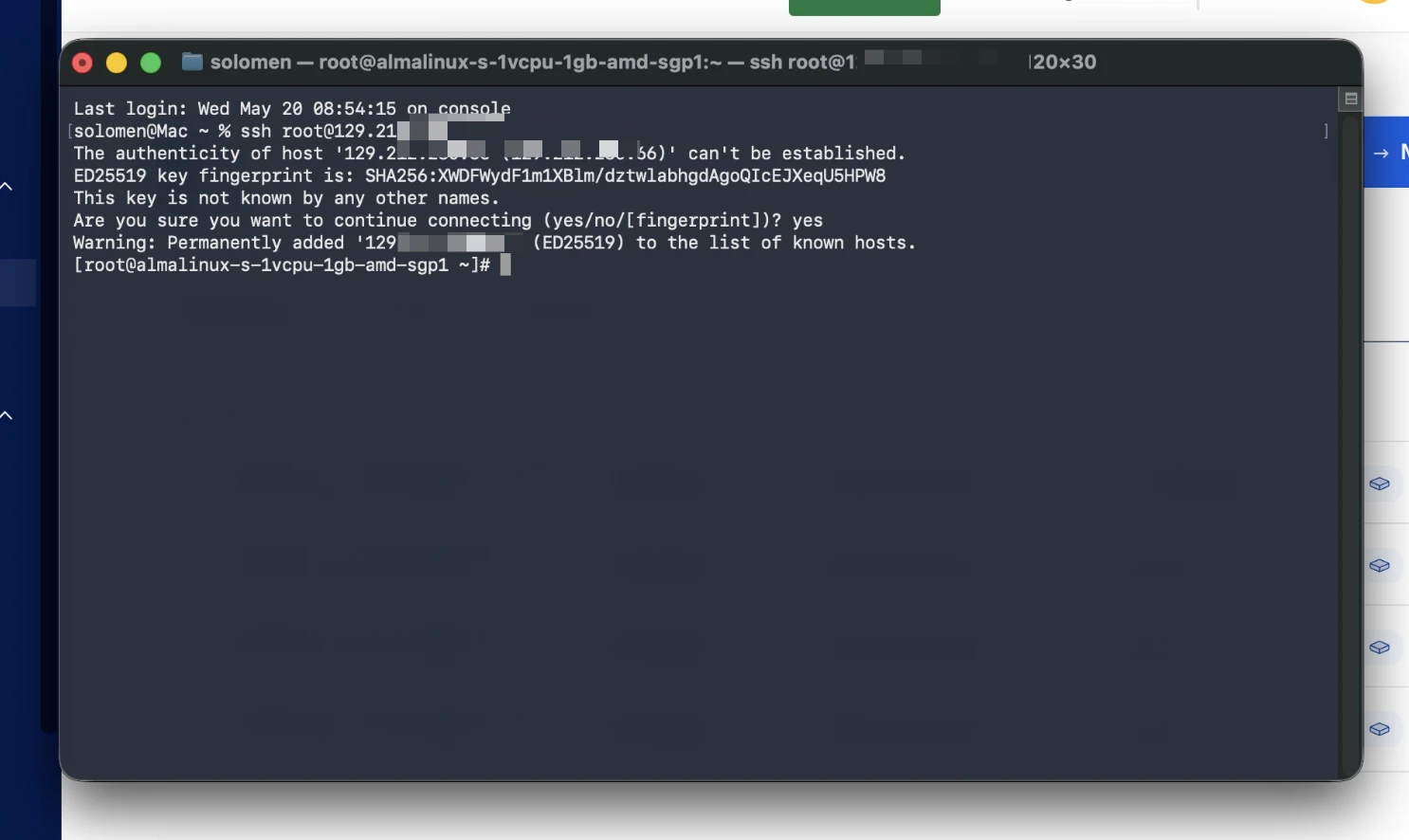
Dấu hiệu đăng nhập VPS thành công
Khi login VPS thành công, bạn sẽ thấy giao diện dòng lệnh tương tự như sau:
[root@your-vps-name ~]#Hoặc:
root@your-vps-name:~#Điều này có nghĩa là bạn đã đăng nhập thành công vào VPS với quyền root.
Bây giờ, bạn có thể bắt đầu cài đặt phần mềm, cấu hình máy chủ hoặc tiến hành cài đặt VPSSIM.
Cách đăng nhập VPS trên Windows bằng Bitvise SSH Client
Nếu bạn sử dụng Windows, bạn có thể đăng nhập VPS bằng nhiều công cụ khác nhau như:
- Bitvise SSH Client
- PuTTY
- ZOC Terminal
- Windows Terminal với OpenSSH
Trong bài viết này, chúng ta sẽ sử dụng Bitvise SSH Client vì phần mềm này có giao diện dễ dùng, phù hợp với người mới.
Bước 1: Tải và cài đặt Bitvise SSH Client
Đầu tiên, bạn cần tải phần mềm Bitvise SSH Client từ trang chủ của Bitvise.
Sau khi tải về, bạn tiến hành cài đặt như các phần mềm Windows thông thường.
Bước 2: Mở Bitvise SSH Client
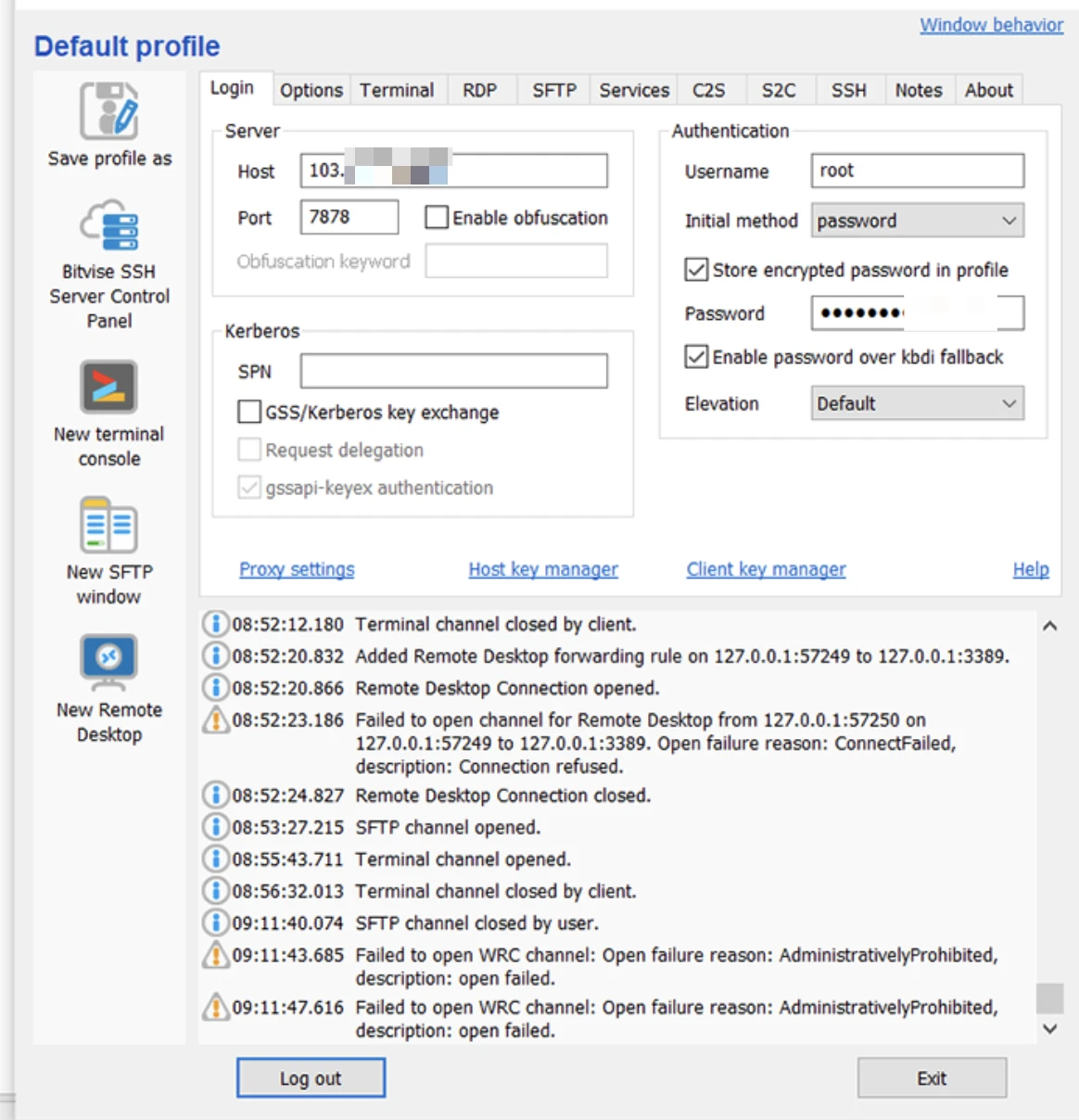
Sau khi cài đặt xong, bạn mở phần mềm Bitvise SSH Client.
Tại giao diện chính, bạn cần nhập các thông tin đăng nhập VPS như sau:
Host: Nhập địa chỉ IP của VPS
Port: 22
Username: root
Password: Nhập hoặc dán mật khẩu VPS
Ví dụ:
Host: 123.123.123.123
Port: 22
Username: root
Password: Mật khẩu VPS của bạn
Bước 3: Nhấn Login để đăng nhập VPS
Sau khi nhập đầy đủ thông tin, bạn nhấn nút:
LoginNếu đây là lần đầu đăng nhập vào VPS, Bitvise có thể hỏi bạn xác nhận khóa bảo mật của máy chủ.
Bạn chỉ cần chọn:
Accept and SaveSau đó, Bitvise sẽ tiến hành kết nối đến VPS và cửa sổ Terminal sẽ xuất hiện để bạn thao tác tương tự như Linux.
Cách đăng nhập VPS trên Windows bằng PuTTY
Ngoài Bitvise, bạn cũng có thể sử dụng PuTTY để SSH vào VPS.
Bước 1: Mở PuTTY
Sau khi cài đặt PuTTY, bạn mở phần mềm lên.
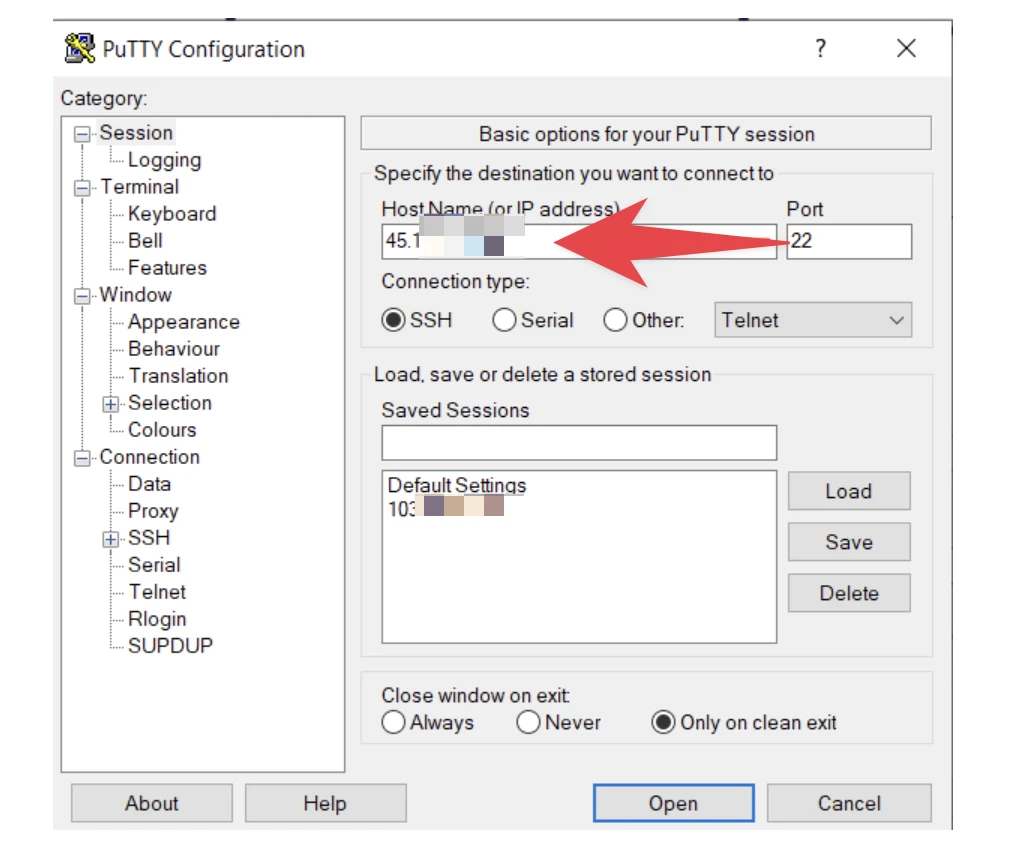
Bước 2: Nhập thông tin VPS
Tại giao diện chính của PuTTY, bạn nhập:
Host Name: IP VPS
Port: 22
Connection type: SSH
Sau đó nhấn:
OpenBước 3: Nhập username và password
Màn hình dòng lệnh sẽ hiện ra.
Bạn nhập username:
rootSau đó nhập mật khẩu VPS.
Tương tự Terminal, khi nhập mật khẩu, bạn sẽ không thấy ký tự xuất hiện. Hãy nhập đúng mật khẩu rồi nhấn Enter.
Một số lỗi thường gặp khi login VPS bằng SSH
1. Lỗi Connection timed out
Lỗi này thường xảy ra khi VPS không phản hồi kết nối SSH.
Nguyên nhân có thể là:
- VPS chưa khởi động xong
- Sai địa chỉ IP
- Port SSH bị chặn
- Firewall chặn kết nối
- Nhà cung cấp VPS đang gặp sự cố
Bạn nên kiểm tra lại IP VPS, trạng thái VPS và thử đăng nhập lại sau vài phút.
2. Lỗi Permission denied
Lỗi này thường xuất hiện khi bạn nhập sai username hoặc password.
Ví dụ:
Permission denied, please try again.Cách xử lý:
- Kiểm tra lại username, thường là
root - Kiểm tra lại mật khẩu
- Không copy thừa dấu cách ở đầu hoặc cuối mật khẩu
- Nếu đã đổi mật khẩu, hãy dùng mật khẩu mới
3. Lỗi Host key verification failed
Lỗi này có thể xảy ra khi VPS đã được cài lại hệ điều hành trên VPS (Rebuild) hoặc thay đổi khóa SSH.
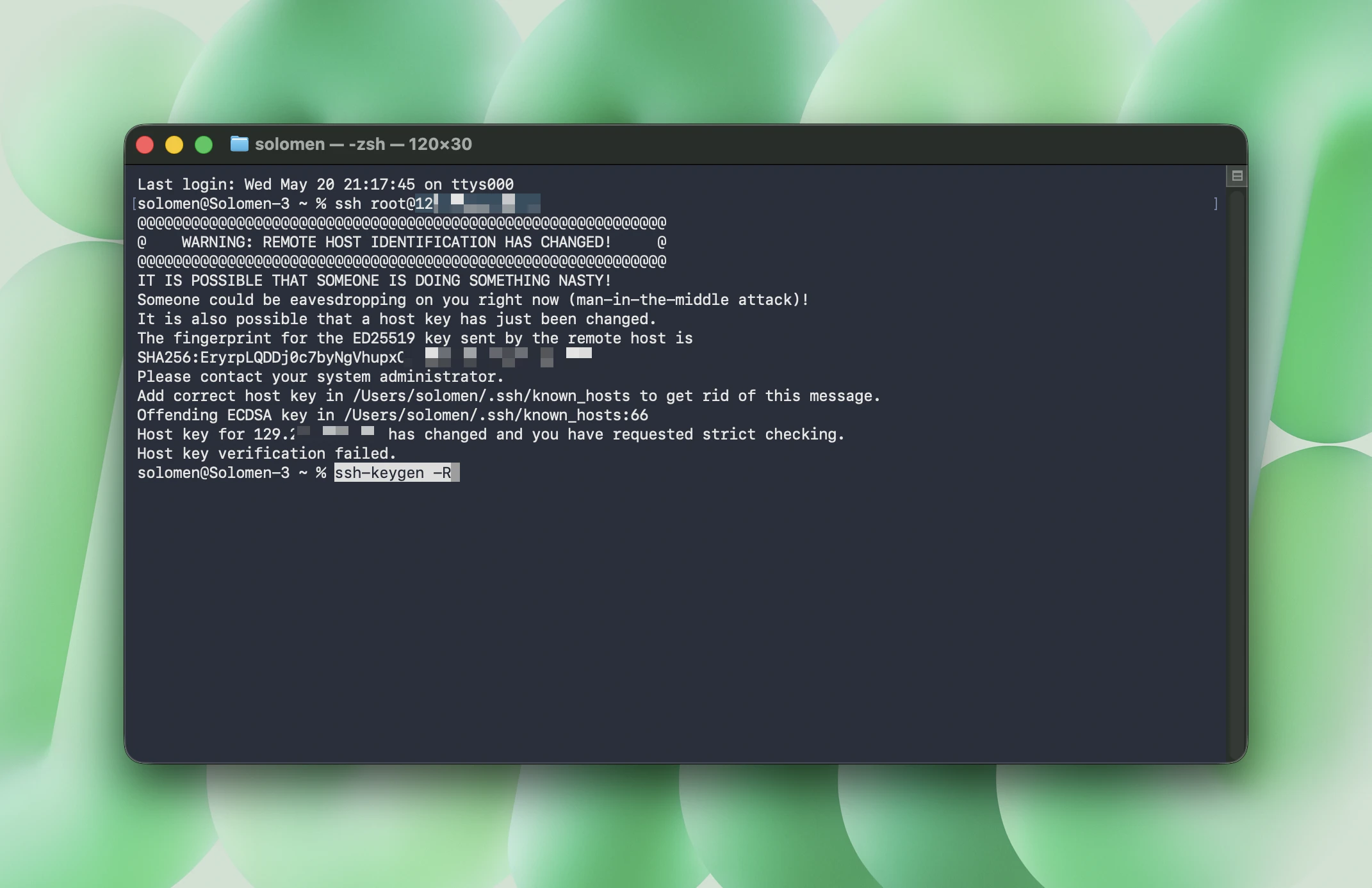
Trên Linux hoặc macOS, bạn có thể xử lý bằng cách xóa key cũ:
ssh-keygen -R IPVPSVí dụ:
ssh-keygen -R 123.123.123.123Sau đó đăng nhập lại:
ssh [email protected]Ngoài ra, bạn có thể tham khảo thêm hơn 10 câu lệnh quản trị VPS cần biết mà mình đã chia sẻ trong bài viết này.
Cài đặt VPSSIM sau khi login VPS thành công
Sau khi đã đăng nhập VPS thành công bằng SSH, bạn có thể tiến hành cài đặt VPSSIM.
Thông thường, bạn chỉ cần chạy lệnh cài đặt và xem bài viết được tác giả VPSSIM hướng dẫn tại đây.
curl https://get.vpssim.vn -o install && sh install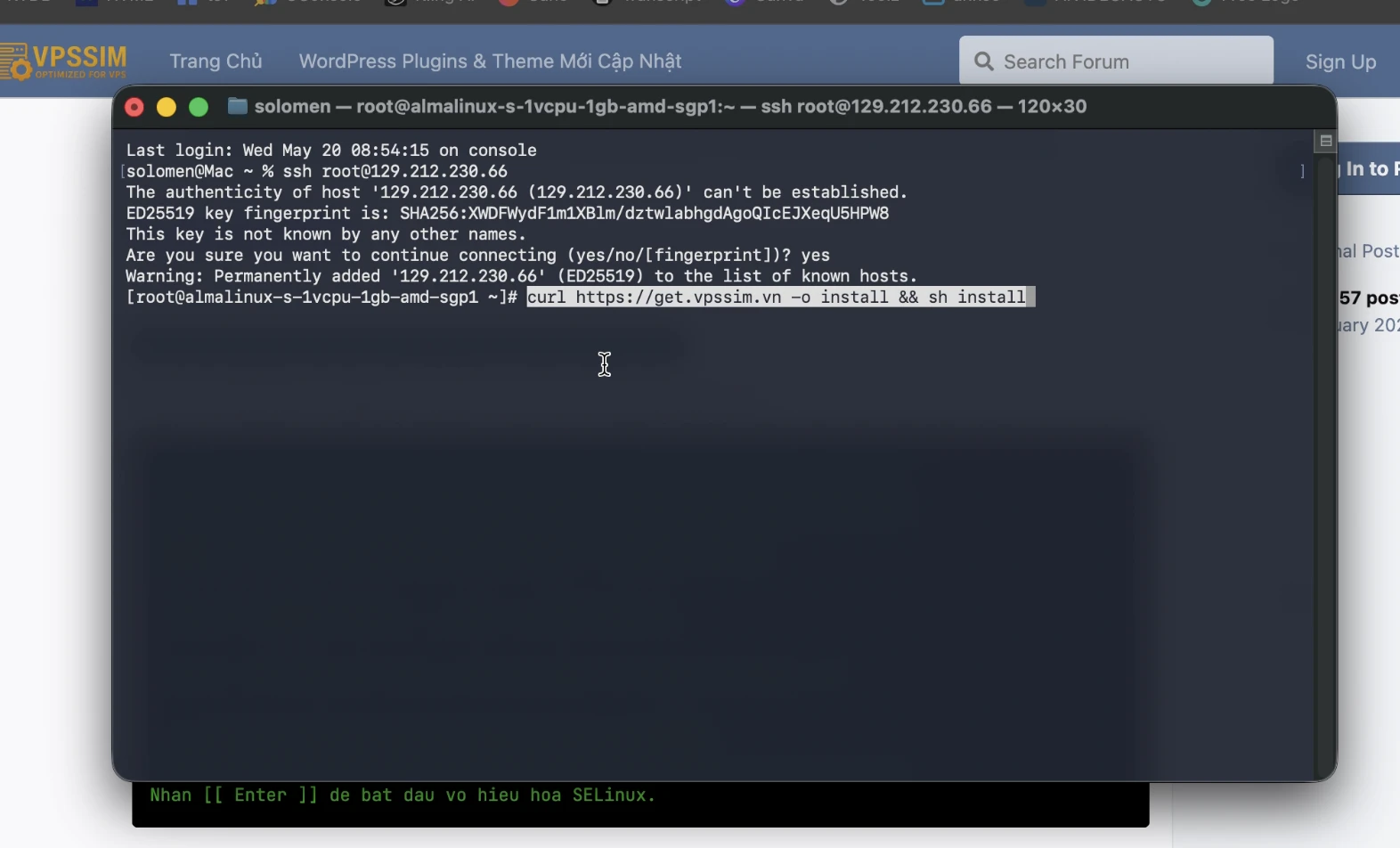
Hy vọng bài viết sẽ giúp bạn đăng nhập thành công vào VPS và cài đặt VPSSIM thành công, bạn cũng có thể làm tương tự để cài cho các Scripts quản trị VPS khác như LarVPS hoặc WPTangToc OLS. Nếu có câu hỏi hoặc góp ý nào khác liên quan, hãy để lại lời bình của bạn trong phần dưới đây.