VPSSIM là một công cụ quản lý VPS được nhiều người sử dụng để cài đặt và vận hành web server nhanh chóng mà không cần thao tác quá nhiều lệnh thủ công. Sau khi cài đặt, bạn có thể quản lý website, database, file, cache PHP, thông tin server và nhiều công cụ hệ thống khác thông qua menu dòng lệnh trên Terminal.
Điểm quan trọng cần lưu ý là VPSSIM được phát triển tập trung cho hệ sinh thái RHEL như AlmaLinux và Rocky Linux, đặc biệt khuyến nghị sử dụng phiên bản AlmaLinux 9 hoặc Rocky Linux 9 để đạt độ ổn định tốt nhất.
Hiện nay, các nhà cung cấp VPS như Azdigi, Vultr, Digital Ocean,… để hổ trợ các hệ điều hành trên vì vậy chúng ta có thể an tâm khi sử dụng VPSSIM cho các dự án của mình.
Kết nối SSH vào VPS bằng tài khoản root
Đầu tiên, bạn cần đăng nhập vào VPS thông qua SSH.
Nếu sử dụng Windows, bạn có thể dùng PuTTY hoặc các công cụ SSH tương tự. Bạn chỉ cần nhập IP VPS, port SSH mặc định thường là 22, sau đó đăng nhập bằng user root và mật khẩu được nhà cung cấp VPS gửi cho bạn.
Nếu sử dụng macOS hoặc Linux, bạn có thể mở Terminal và kết nối theo cú pháp:
ssh root@dia_chi_ip_vpsVí dụ:
ssh [email protected]Sau khi đăng nhập thành công, bạn có thể bắt đầu cài đặt VPSSIM.
Xem lại bài viết hướng dẫn chi tiết về cách login vào VPS thông qua SSH thông qua mật khẩu hoặc bạn có thể login bằng SSH Key để dễ dàng truy cập VPS về sau.
Lệnh cài đặt VPSSIM mới nhất
Khi đã SSH vào VPS bằng tài khoản root, bạn chạy lệnh sau:
curl https://get.vpssim.vn -o install && sh installSau khi nhập lệnh, hệ thống sẽ bắt đầu tải file cài đặt VPSSIM và khởi chạy quá trình thiết lập tự động.
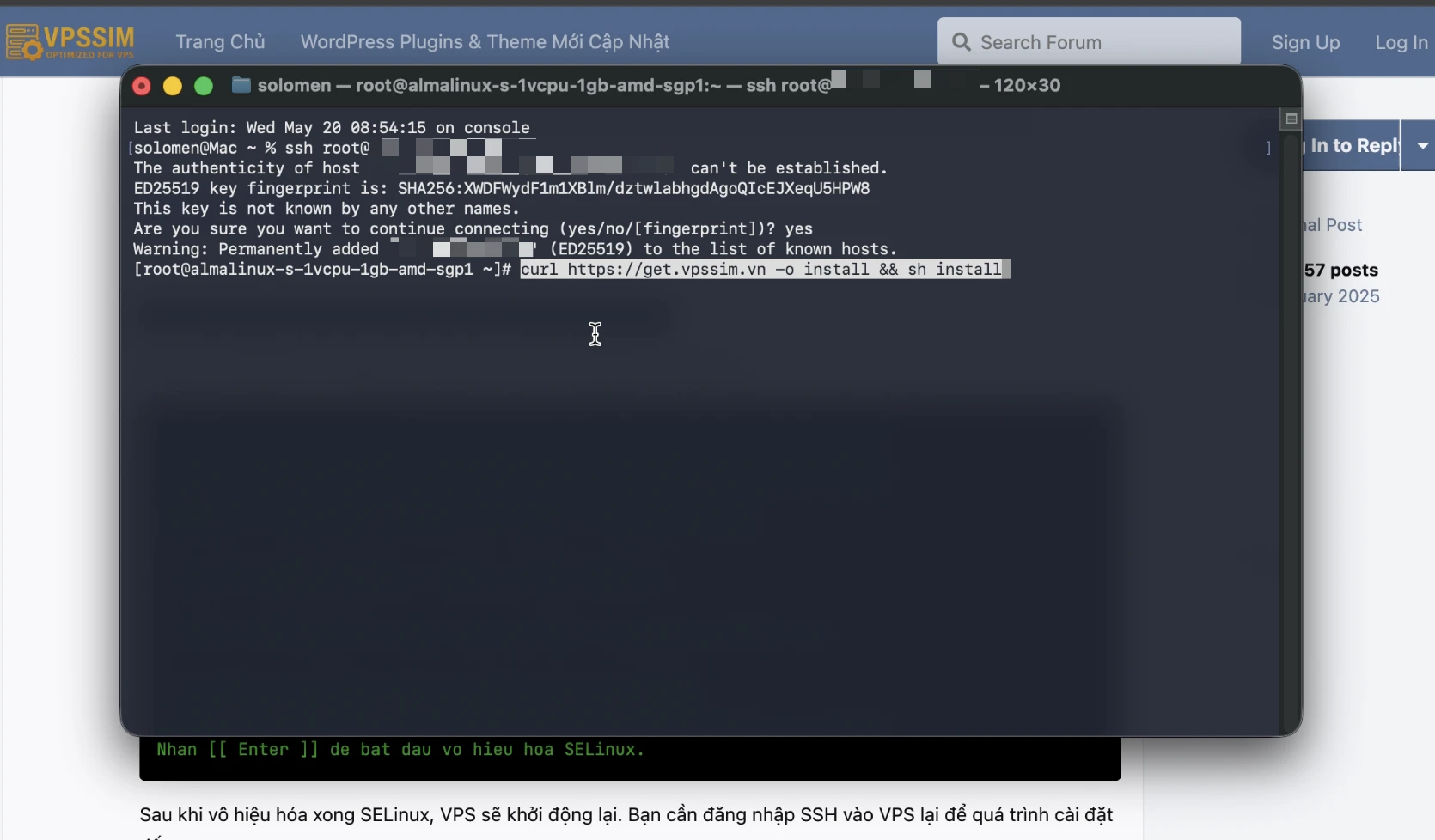
Trong giai đoạn đầu, VPSSIM có thể thực hiện một số cấu hình cần thiết cho VPS, bao gồm tạo swap và vô hiệu hóa SELinux để đảm bảo môi trường cài đặt phù hợp.
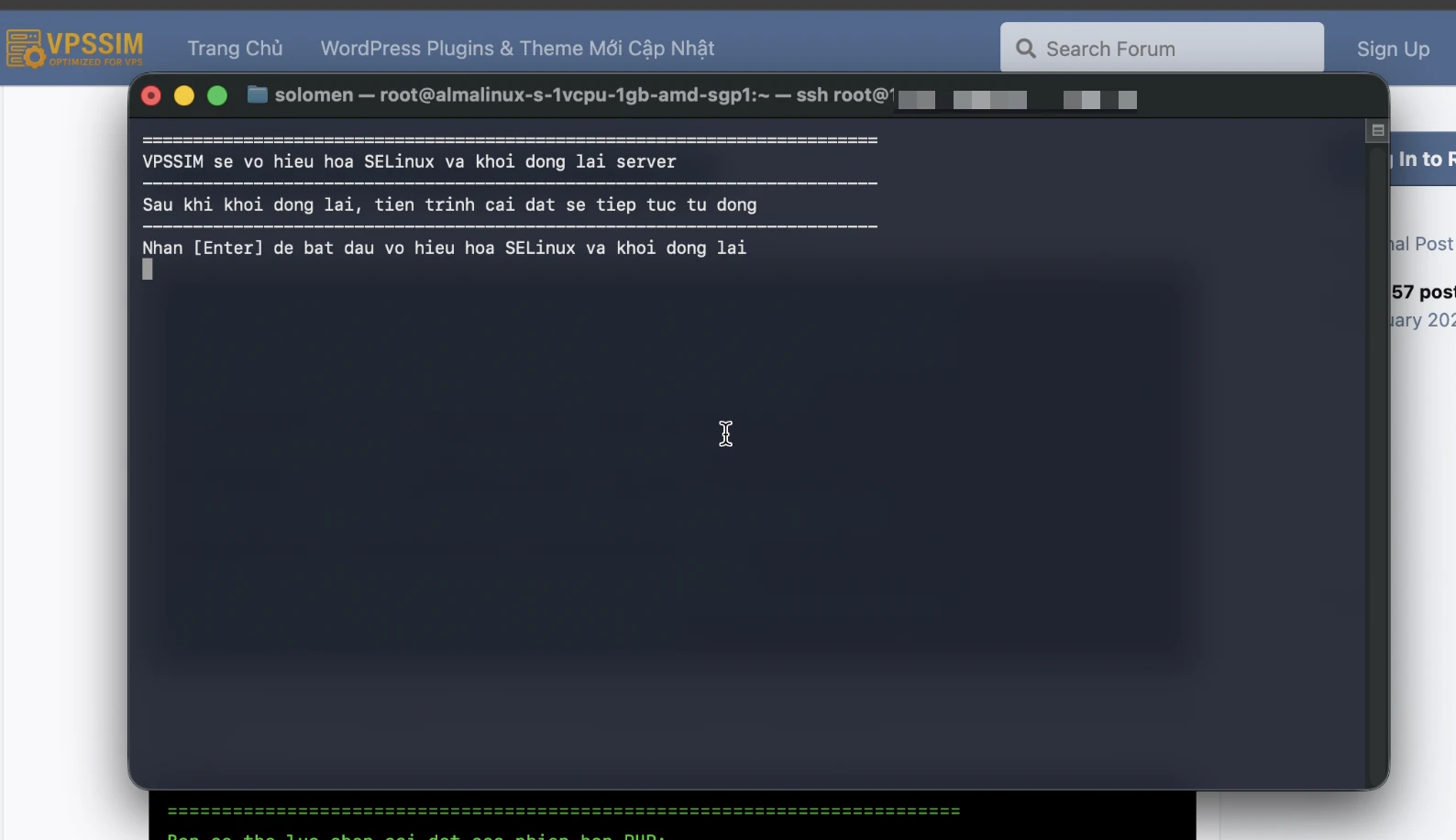
Trong quá trình cài đặt, VPSSIM sẽ tắt SELinux. Nhấn Enter để tiếp tục và cho trong giây lát.
Sau bước này, VPS thường sẽ tự khởi động lại.
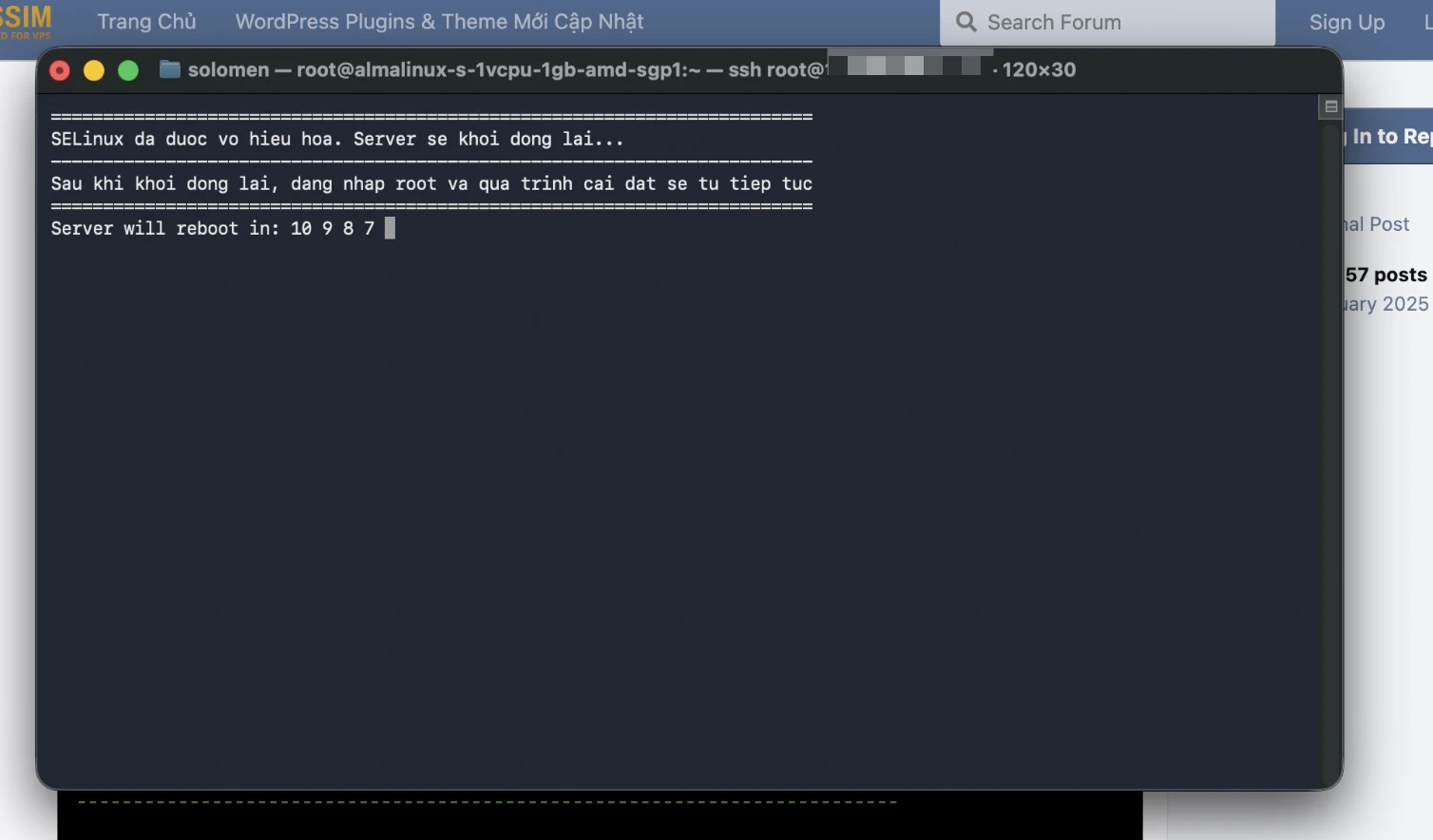
Khi VPS reboot xong, kết nối SSH hiện tại sẽ bị ngắt. Bạn cần đăng nhập lại vào VPS bằng tài khoản root như lúc đầu.
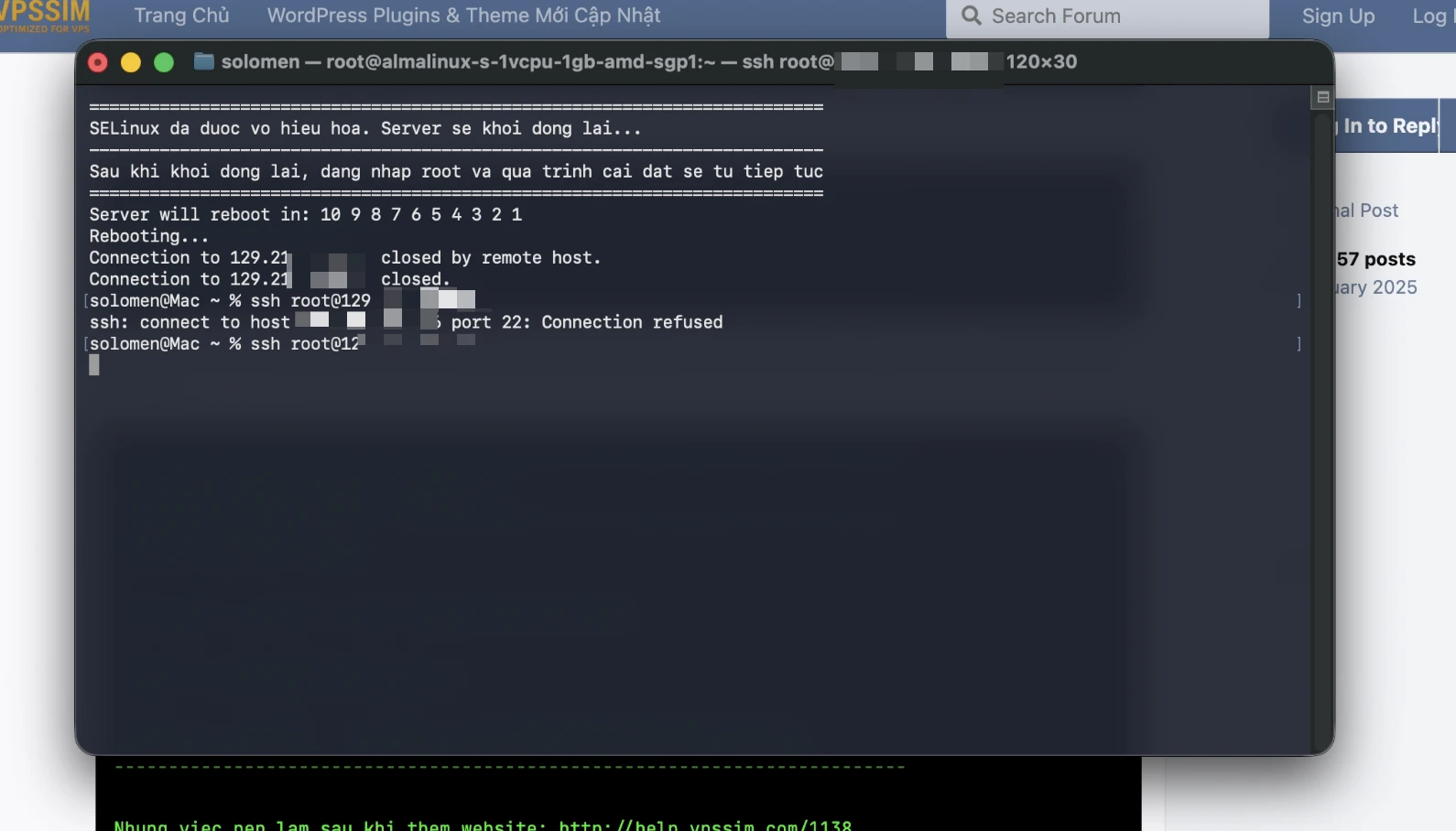
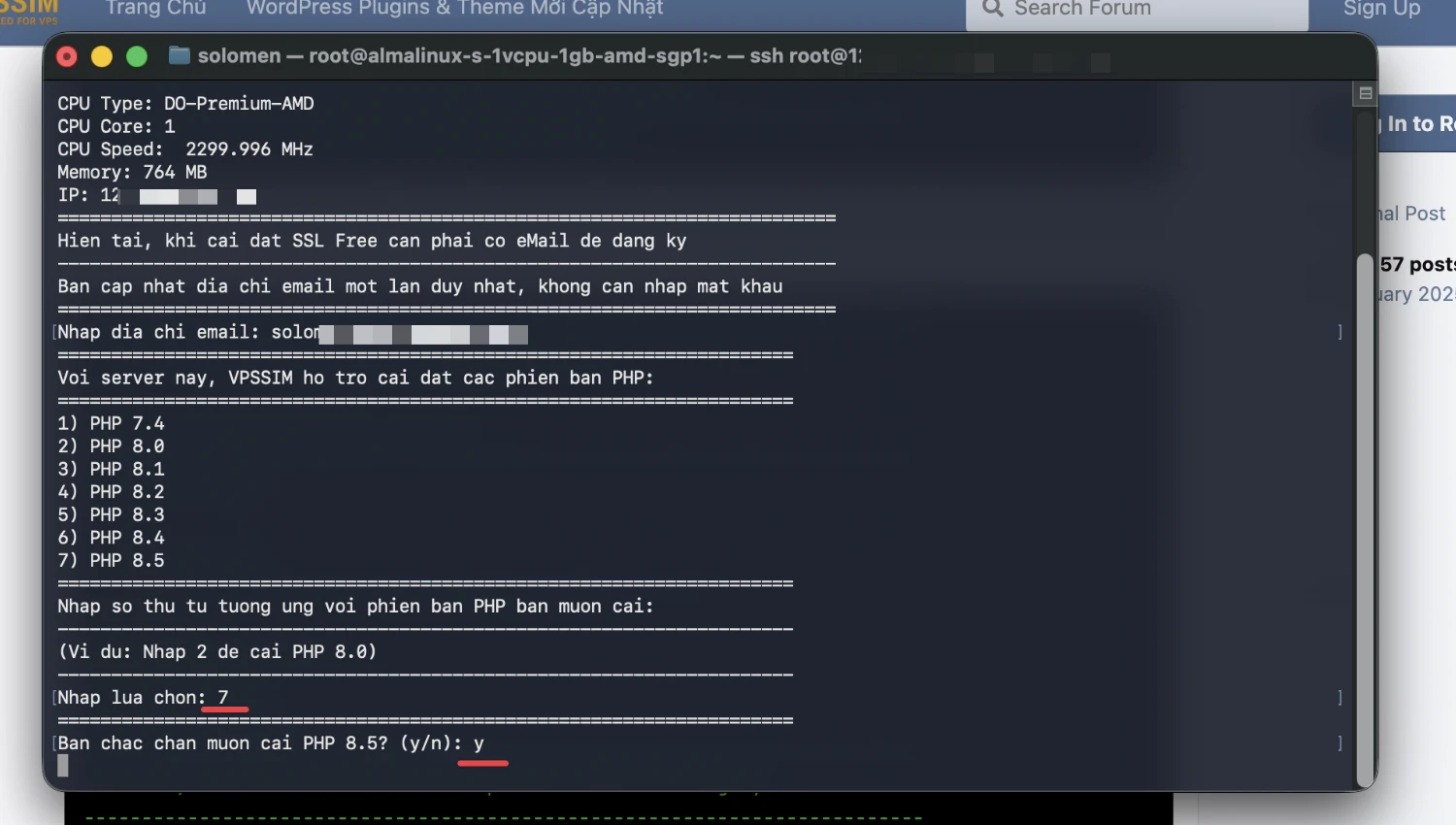
Sau khi đăng nhập lại, quá trình cài đặt VPSSIM sẽ tiếp tục. Hãy chờ đến khi nhận được màn hình này, nhập địa chỉ Email đang sử dụng.
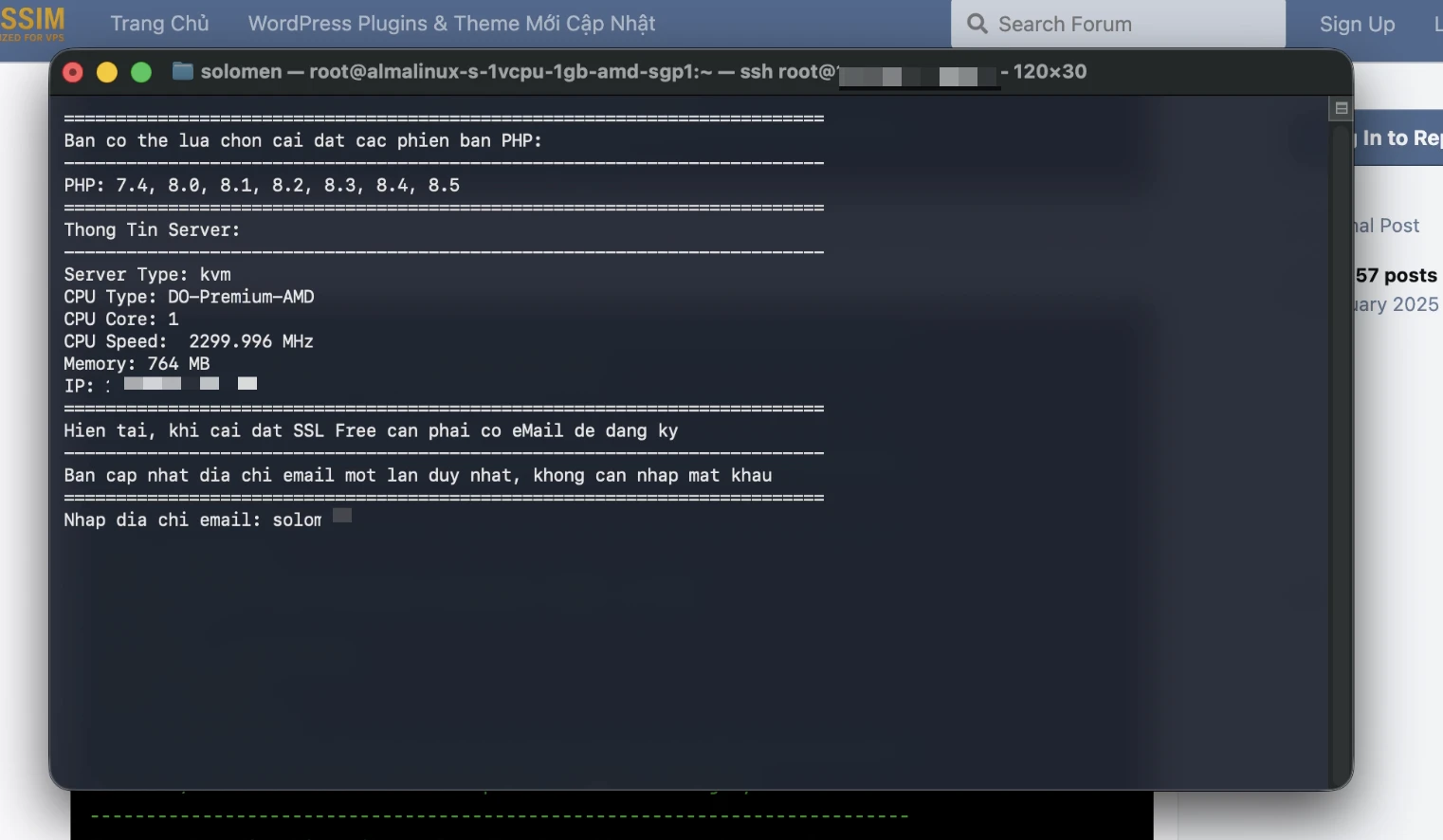
Chọn phiên bản PHP bạn muốn cài đặt, mình chọn phiên bản mới nhất là 8.5.
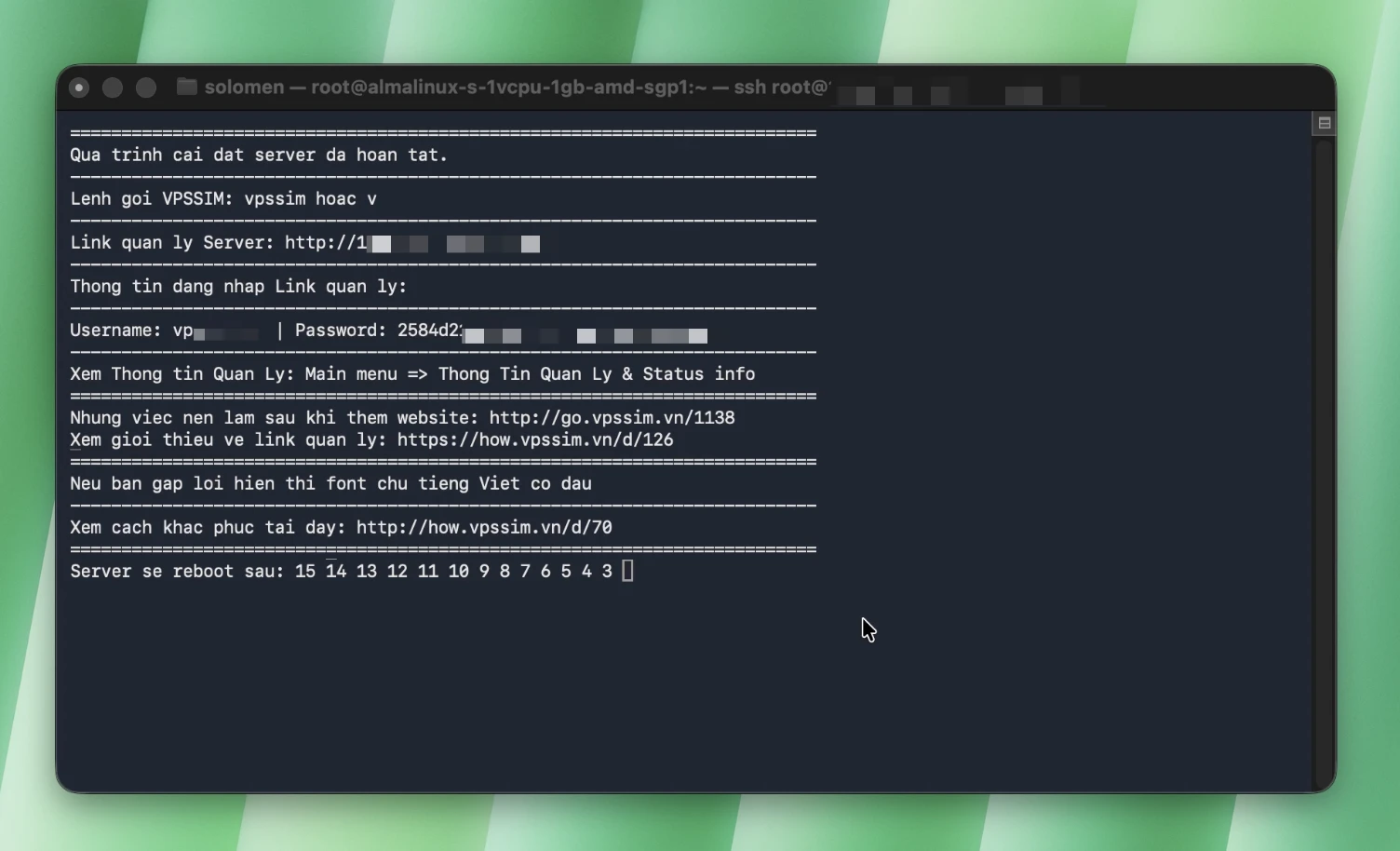
Chời đến khi quá trình cài đặt VPSSIM hoàn tất, khi đó bạn sẽ nhận được màn hình như thế này. VPS sẽ khởi động lại một lần nữa.
Chờ VPS hoàn tất khởi động, tiến hành đăng nhập lại VPS và sử dụng VPSSIM.
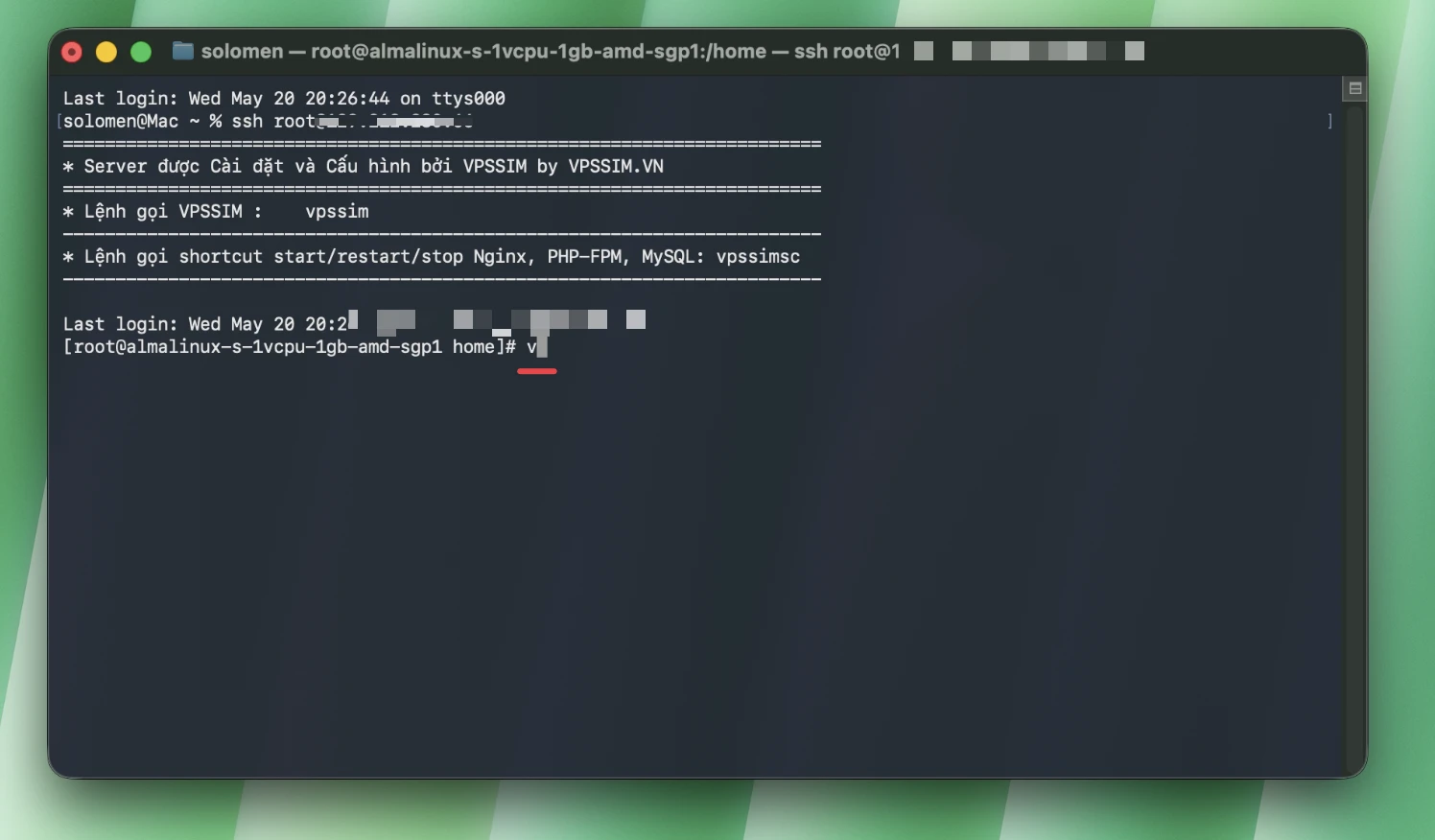
Sau khi đã truy cập vào Menu quản lý của VPSSIM, bạn có thể tiến hành thêm trang web mới vào, cài đặt SSL,… Ở bài viết kế tiếp, mình sẽ hướng dẫn chi tiết cách duy chuyển trang web từ hosting sang VPS được cài VPSSIM.
Cách mở menu VPSSIM sau khi cài đặt
Sau khi VPS đã cài VPSSIM thành công, bạn có thể mở menu quản lý bằng một trong hai lệnh sau:
vpssimHoặc dùng lệnh ngắn hơn:
vSau đó, bạn vào mục:
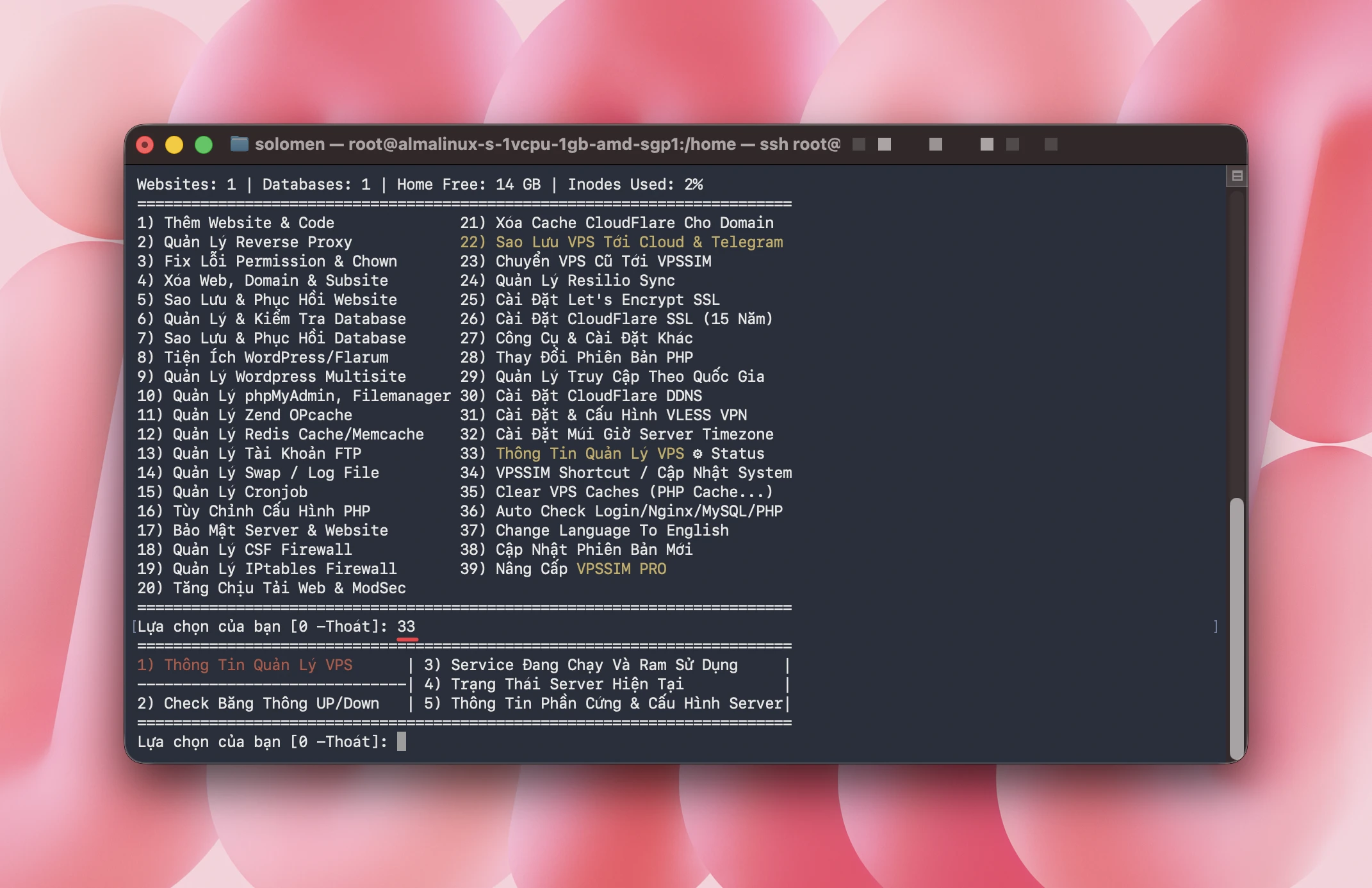
Main menu → Thông Tin Quản Lý & Status info (33) → Thông Tin Quản Lý VPS (Tiếp tục chọn 1)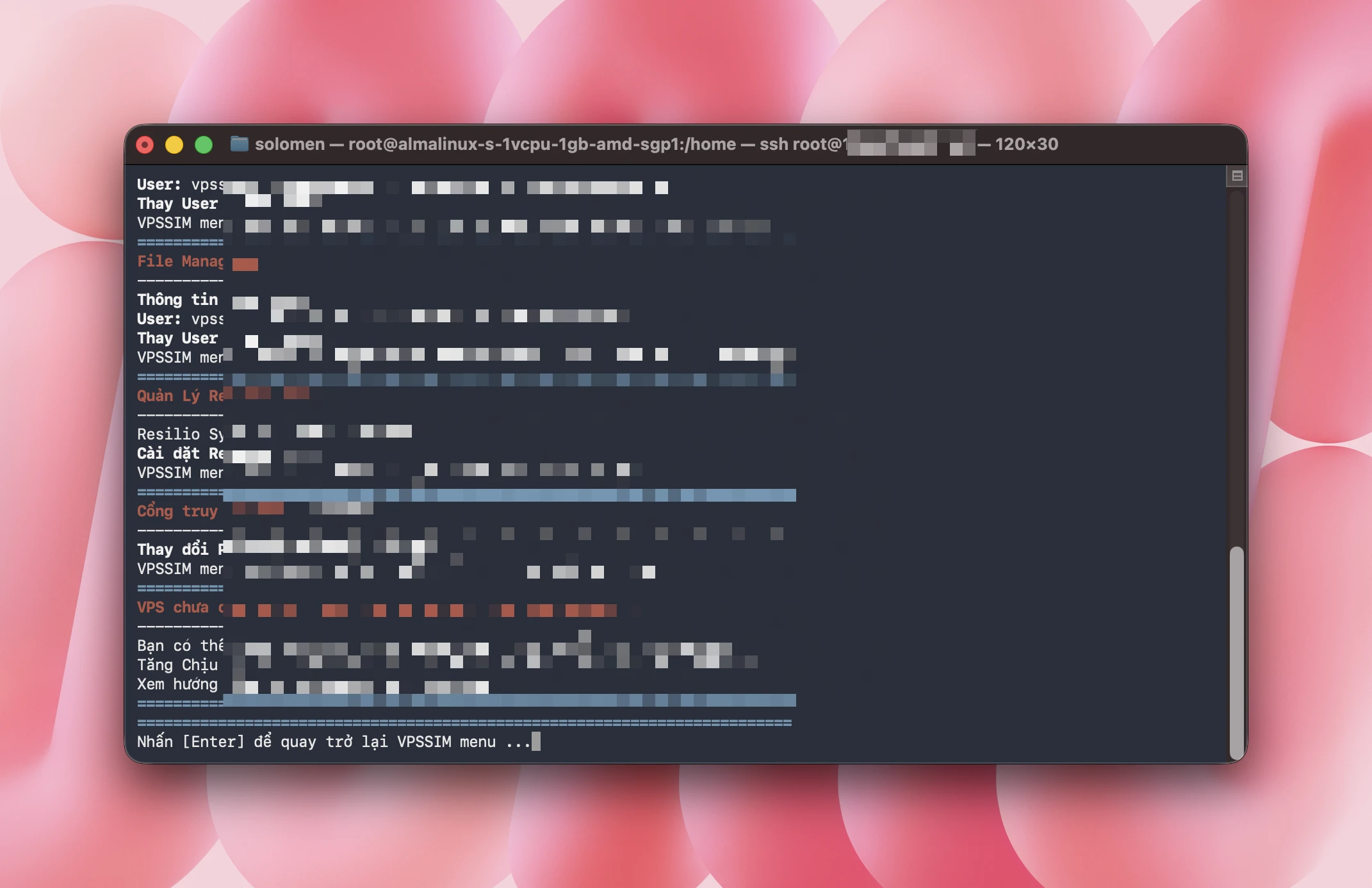
Tại đây, VPSSIM sẽ hiển thị lại thông tin đăng nhập, link quản lý và các dữ liệu cần thiết để bạn truy cập trang quản trị.
Cách truy cập trang quản lý VPSSIM
Sau khi có thông tin quản lý, bạn mở trình duyệt và truy cập theo dạng:
http://vps_ip:34618Ví dụ:
http://123.123.123.123:34618Sau đó, nhập user và mật khẩu được VPSSIM cung cấp trong phần thông tin quản lý server.
Khi đăng nhập thành công, bạn có thể truy cập các công cụ quản trị được tích hợp sẵn.
Các công cụ có trong trang quản lý VPSSIM
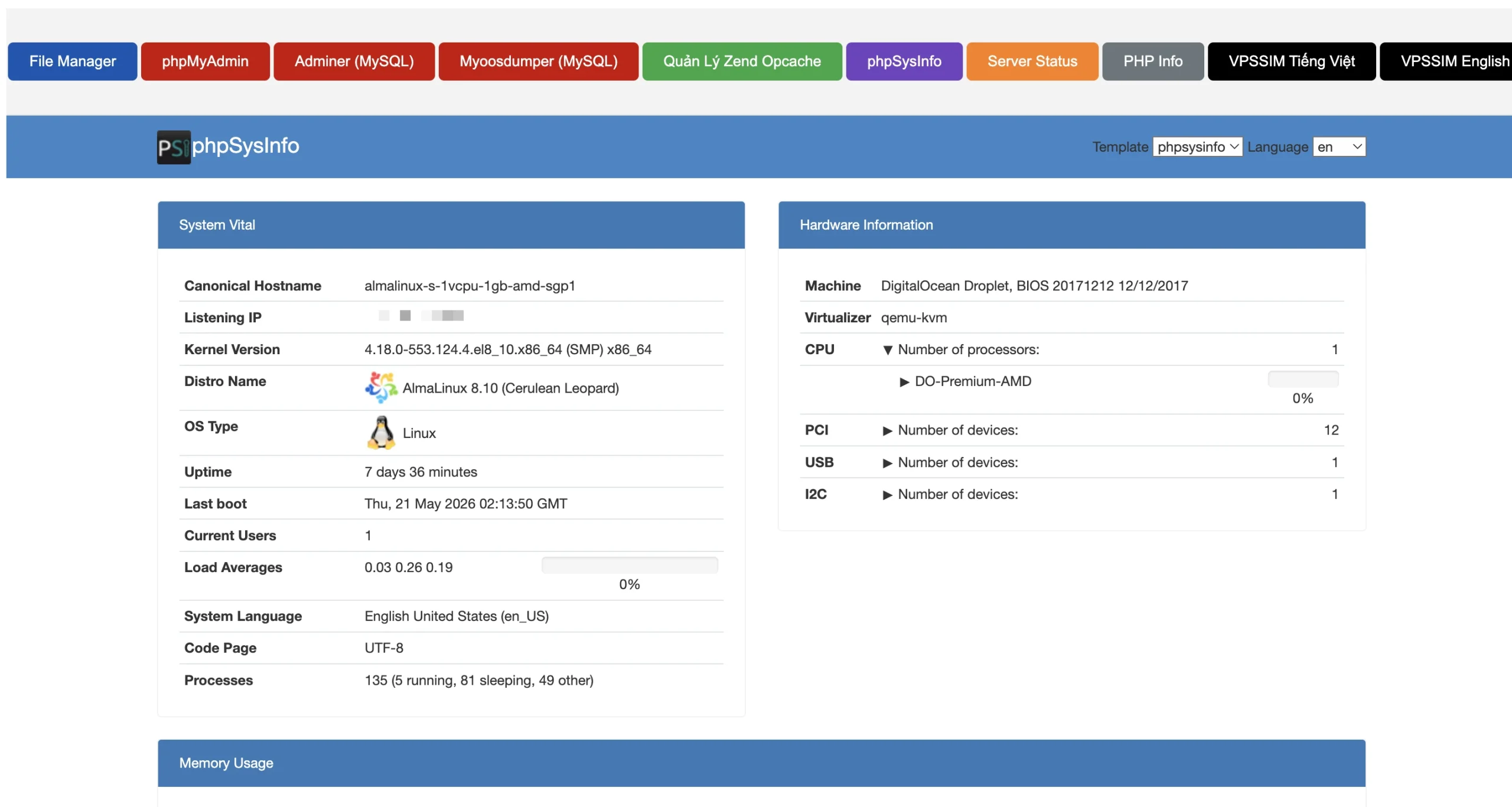
Trang quản lý VPSSIM cung cấp nhiều công cụ hữu ích cho việc vận hành website và theo dõi VPS. Một số chức năng thường gặp gồm:
File Manager
Công cụ quản lý file trực tiếp trên trình duyệt. Bạn có thể duyệt thư mục, chỉnh sửa file, upload hoặc quản lý dữ liệu website mà không cần dùng FTP.
phpMyAdmin
Dùng để quản lý database MySQL hoặc MariaDB thông qua giao diện web quen thuộc.
Adminer
Một công cụ quản trị database nhẹ hơn phpMyAdmin, phù hợp khi bạn cần thao tác nhanh.
MyOOSDumper
Công cụ hỗ trợ sao lưu và phục hồi database, đặc biệt hữu ích với website có dữ liệu lớn.
Opcache Manager
Dùng để xóa cache PHP Opcache sau khi bạn chỉnh sửa file PHP. Đây là tính năng rất hữu ích nếu website vẫn hiển thị nội dung cũ dù file đã được cập nhật.
phpSysInfo
Hiển thị thông tin hệ thống như CPU, RAM, ổ cứng, network và trạng thái server.
Server Status
Theo dõi tình trạng hoạt động của VPS, giúp bạn kiểm tra nhanh tài nguyên hệ thống.
PHP Info
Xem thông tin cấu hình PHP đang chạy trên server, bao gồm phiên bản PHP, module, giới hạn upload, memory limit và nhiều thông số khác.
Một Vài Câu Hỏi Thường Gặp Với VPSSIM
1. Nên cài VPSSIM trên hệ điều hành nào?
Theo khuyến nghị, bạn nên sử dụng AlmaLinux 9 hoặc Rocky Linux 9 khi cài đặt VPSSIM. Đây là các hệ điều hành thuộc hệ sinh thái RHEL, có độ ổn định cao và phù hợp với định hướng phát triển của VPSSIM.
Trong thực tế, không phải VPS nào cũng tương thích giống nhau. Có trường hợp cài trên AlmaLinux 9 không thành công nhưng khi chuyển sang Rocky Linux 9 thì quá trình cài đặt lại diễn ra bình thường.
Vì vậy, nếu bạn cài VPSSIM nhiều lần nhưng vẫn gặp lỗi, hãy thử đổi sang một hệ điều hành khác trong nhóm được khuyến nghị, đặc biệt là Rocky Linux 9 hoặc AlmaLinux 9 hoặc có thể cài phiên bản cũ hơn là 8.
2. Vì sao VPSSIM không hỗ trợ Ubuntu?
VPSSIM không tập trung hỗ trợ Ubuntu vì theo tác giả thì VPSSIM được định hướng tối ưu cho nền tảng RHEL. Thay vì cố gắng hỗ trợ quá nhiều bản phân phối Linux khác nhau, VPSSIM chọn tập trung vào một hệ sinh thái ổn định để đảm bảo hiệu suất, độ bền và khả năng vận hành lâu dài.
Tác giả cũng cho biết:
“Một công cụ được tối ưu tốt trên một nền tảng đáng tin cậy thường hiệu quả hơn việc chỉ hỗ trợ rộng nhưng thiếu chiều sâu trên nhiều hệ điều hành khác nhau.”
3. Có bắt buộc phải dùng tài khoản root để cài VPSSIM không?
Có. VPSSIM cần được cài đặt bằng tài khoản root. Nếu bạn đăng nhập bằng user thường, quá trình cài đặt có thể không chạy đúng hoặc bị lỗi quyền truy cập.
4. Cài VPSSIM mất bao lâu?
Thời gian cài đặt phụ thuộc vào cấu hình VPS, tốc độ mạng và hệ điều hành đang sử dụng. Quá trình cài đặt thường diễn ra trong khoảng 20 phút – theo trải nghiệm của mình. Ngoài ra, việc cài đặt nhanh hay chậm cũng tuỳ thuộc vào nhà cung cấp VPS mà bạn đang sử dụng.